ICOM IC-7300.
ICOM IC-7300
(Mise à jour du 24 octobre 2026)

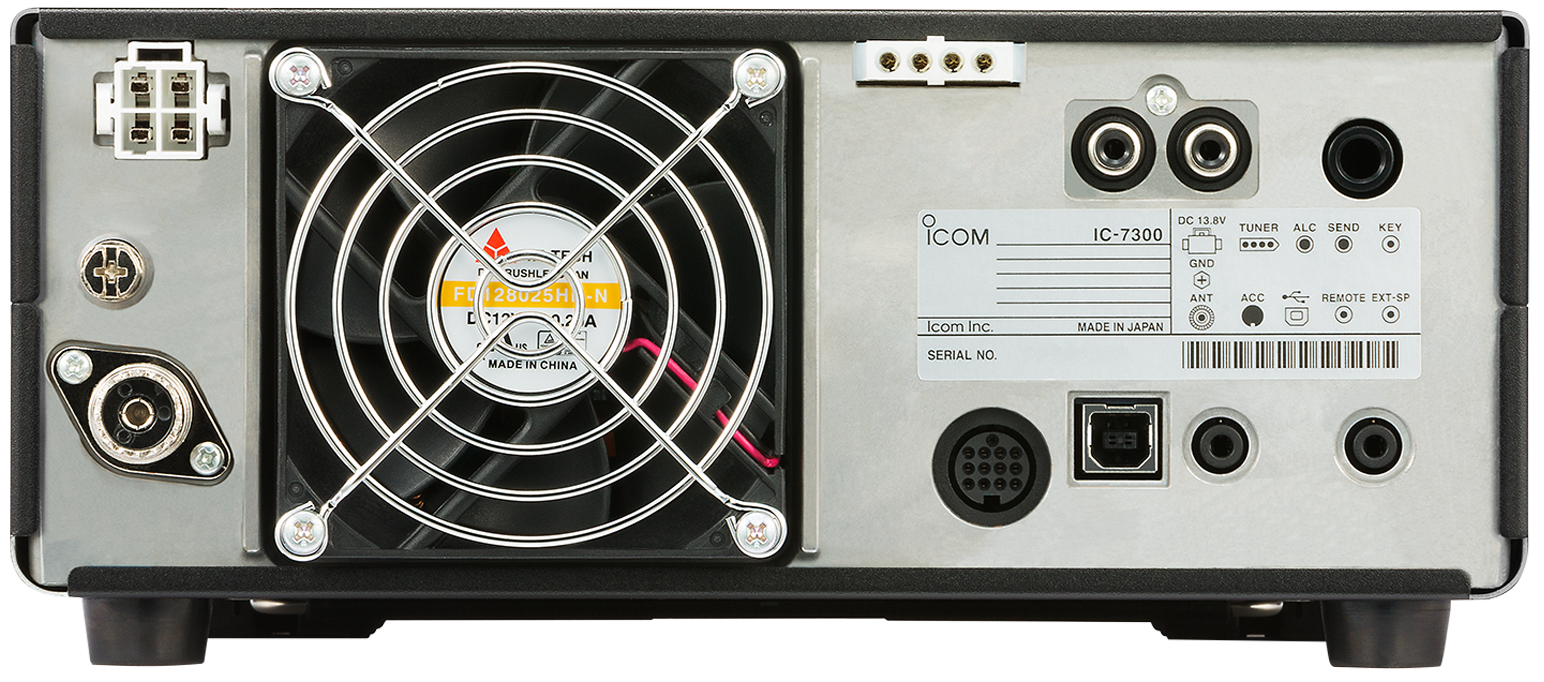
Clic dans l'image pour une vue en haute résolution.
Sommaire
1) Les différentes notices d'utilisation, d'installation et de maintenance, et la schémathèque.
2) Vérifiez votre firmware, et mettez-le à jour si nécessaire.
4) Configurez le 7300 pour FLdigi. Par WA7EWC.
5) Modifiez les paramètres de l'afficheur par F5NZY.
6) Présentation vidéo de l'IC-7300, par notre ami Pascal VA2PV.
7) Configurez le 7300 pour la CW avec HRD et N1MM, par F4CVQ Vincenzo.
8) Configurez le 7300 pour des essais WSPR, par F5NZY Stéphane (source N7XGR).
9) Fichier 3D pour empiler un IC-9700 sur un IC-7300. (redirection vers article IC-9700)
10) Configurez le 7300 en CW avec CWSkimmer. (merci à Tom VA2FSQ)
12) Imprimez des oreilles de Mickey pour votre poste. 
14) Comment travailler en mode FT8 avec l'IC-7300 : configuration pas à pas de WSJT-X ou JTDX.
1 – Les notices d'utilisation
 Notice d'utilisation en Anglais. Fonctions avancées (Août 2024).

 Notice d'utilisation en Français. Fonctions basiques (Juillet 2024).
Guide d'installation des DRIVERS USB :
Guide d'installation des drivers. (en Anglais - Octobre 2021)
Guide comment changer le firmware de votre 7300 :
Changez votre firmware.
La notice de maintenance :
Notice de maintenance en Anglais.
Les schémas de l'IC-7300 :
Schémathèque de l'IC-7300 (v2 - 2016).
La notice du CT-17 :
Notice de l'interface de communication CT-17 (en Anglais).
Le manuel du CI-V :
Notice d'utilisation du CI-V. Commun à plusieurs TRX (en Anglais).
Test et présentation de l'IC-7300 :
Test et présentation de l'IC-7300 par F4DPO.
Trucs et astuces pour la configuration du port USB de l'IC-7300 :
Comment configurer le port USB de l'IC-7300 (en Anglais).
Maîtrisez le logiciel RS-BA1 :
4 PDF à lire (en Anglais).
Guide Rapide :
Contrôle par PC distant :
Contrôle par PC distant 2 :
Guide d'installation et d'instructions basiques :
2 – Vérifiez la version du Firmware, et mettez-le à jour si nécessaire
Pour vérifier la version du firmware, depuis le menu, afficher la version par ce jeu de Menu :
[SET] / [OTHERS] / [INFORMATION] / [VERSION]
La version apparaît sur l'afficheur en haut (exemple Main CPU: 1.20 pour une version de firmware 1.20.)
La dernière version est la 1.42, et elle date du 15 Mai 2024. Pas grand intérêt sauf pour ceux qui utilisent un ampli IC-PW2.
Sur le 7300, la version du firmware apparaît à chaque allumage du TRX tout en bas à droite sous le logo.
Téléchargez et installez la dernière version de firmware sur le site ICOM Japon : 
Avant de mettre à jour votre firmware, consultez le guide en français.

3 – Installez les drivers USB qui vont permettre à votre IC-7300 d'être reconnu sous Windows
Tout d'abord, avant toute chose, prenez connaissance du guide d'installation du driver au format PDF :
Si les drivers sont correctement installés, vérifiez dans Panneau de config WINDOWS/Système/Gestionnaire de périphériques/Ports, vous devez avoir 1 nouveau port COM appelé "Silicon Labs". Chez moi en COM16 (le numéro varie d'un PC à l'autre).

4 – Configurez votre IC-7300 pour le logiciel FLdigi
Visitez le site de WA7EWC en cliquant dans l'image ci-dessous :

5 – Paramétrage de l'afficheur par Stéphane F5NZY (merci à toi)
J'ai modifié les réglages d'usine Spectrum Scope de l'IC-7300 :

J'ai reçu beaucoup de demandes de réglages d'affichage.
Les voilà. Ils sont là :


La vidéo :

6 – Présentation vidéo de l'IC-7300 par Pascal VA2PV

7 – Faites de la CW avec HRD, et le carnet de log N1MM, par F4CVQ
Cliquez dans l'image ci-dessous pour lire le tuto.

8 – Faites des essais WSPR, par Stéphane F5NZY
Voici comment expérimenter le mode WSPR sur votre IC-7300. Remerciements à Stéphane F5NZY (Source N7XGR).
Paramètres de WSJT-X
Onglet Radio, Rig, Icom IC-7300, Poll Interval 1s
Port série, celui que vous avez
Débit en bauds, 19200
Bits de données, huit
Stop Bits, One
HandShake, Aucune
Force Control Lines, Aucune sélectionnée
Méthode PTT, CAT
Mode, Données/Pkt (Important)
Split Operation, Aucun
Dans l'onglet Audio, sélectionnez pour l'entrée et la sortie, "USB Audio CODEC Audio".
Vous devez être en mode USB-D.
Voici les principaux paramètres du menu Connecteurs
ACC/USB Output Select, AF
Niveau AF ACC/USB, 30%.
Niveau MOD ACC, 50%.
Niveau de MOD USB, 20%.
DONNÉES OFF MOD, MICRO, ACC
DATA MOD, USB
Dans le sous-menu CIV...
Vitesse de transmission CIV, 19200
Adresse CIV, 94h (par défaut pour 7300)
CIV Transceive, OFF
CI-V USB Echo Back, ON
Réglage audio TX
Allez d'abord dans Set>Connectors>USB Mod Level, réglez cette valeur sur 20%.
Réglez la puissance d'émission (RF POWER) sur 100%.
Exécutez le programme WSJT-X.
Sur le côté droit, déplacez le curseur Pwr sur MAX.
Positionner les fenêtres JT pour l'étape suivante, cliquer avec le bouton droit de la souris sur l'icône du haut-parleur dans la barre d'état système et sélectionnez Périphériques de lecture.
Déplacez cette fenêtre pour qu'elle ne chevauche pas la fenêtre JT.
Double-cliquez sur USB Audio CODEC pour connaître ses propriétés.
Déplacez cette fenêtre pour éviter tout chevauchement avec la fenêtre JT.
Cliquez sur l'onglet Améliorations, désactivez toutes les améliorations.
Cliquez sur l'onglet Niveaux, réglez le curseur sur 50%.
Dans le programme JT, déplacer le curseur TX/RX sur 1200 Hz.
Sur le 7300, maintenez l'indicateur (METER) enfoncé pour avoir tous les compteurs en vue.
Pendant la transmission dans une charge fictive, cliquez sur le bouton TUNE dans la fenêtre JT, déplacez le curseur sur l'onglet Niveaux de sorte que vous obteniez 100 watts, si ce n'est pas possible, déverrouiller à l'aide de la touche TUNE.
Retournez au niveau du MOD USB et augmentez ce niveau à 30%.
Appuyez à nouveau sur le compteur 7300 et maintenez-le enfoncé pour afficher tous les compteurs.
Cliquez à nouveau sur le bouton TUNE pour vérifier la présence de 100 watts.
Réajustez le curseur des niveaux pour 100 watts, l'étape suivante est importante.
Tout en continuant à transmettre, observez l'indicateur ALC, baissez le curseur de niveau jusqu'à ce que la dernière barre ALC s'éteigne (lecture ALC zéro).
Dans le programme JT, abaissez le curseur Pwr jusqu'à la puissance de sortie désirée.
Pour ajuster facilement ce curseur, cliquez avec le bouton gauche de la souris sur le bouton puis utilisez la molette de la souris pour augmenter ou diminuer le curseur jusqu'à la puissance de sortie désirée. Le curseur sur l'onglet Niveaux peut être réglé de la même manière.
A ce stade, vous avez calibré l'ALC/Power out pour un bon fonctionnement.
Signal propre : vous réglez la puissance de sortie par le niveau audio et non pas avec le réglage de puissance (RF POWER) du 7300.
Le curseur Niveaux du 7300 CODEC (TX Audio) ne doit pas être touché à moins que vous ne voyiez l'action de l'ALC, c'est le point final de l'étalonnage audio du TX.
Les réglages audio TX sont le curseur Pwr de WSJT-X, le curseur Niveaux de Windows sur l'onglet Haut-parleurs (sortie) et le niveau MOD USB du 7300.
Le bouton TUNE de WSJT-X est utilisé pour le réglage de la puissance/audio du TX.
Encore une fois, le dernier point de réglage est le curseur de l'onglet Niveaux pour le CODEC des haut-parleurs (TX Audio) et l'ajustement final est d'abaisser le curseur pour qu'il n'y ait pas de lecture ALC.
Je peux atteindre environ 90 watts avec Zéro ALC sur mon 7300.
Je n'utilise jamais la prise Mic pour les modes numériques, je n'utilise que la connexion ACC ou USB.
Le chemin audio passe par des circuits inutiles supplémentaires via la prise Mic.
Réglage audio RX
Du côté audio de réception, lorsque vous êtes dans les réglages CODEC pour le 7300, cliquez sur l'onglet Enregistrement puis double-cliquez sur le CODEC du 7300.
Cliquez sur l'onglet Avancé, dans le menu déroulant sélectionnez 2 canaux 16 bits 48000 Hz.
Cliquez maintenant sur l'onglet Niveaux, déplacez le curseur vers la gauche pour obtenir une lecture aussi proche que possible de 0 dB, laissez-le là, c'est réglé.
Regardez le bargraphe audio RX (WSJT-X) et dans le 7300 réglez le niveau ACC/USB AF Level jusqu'à ce que vous ayez une lecture d'environ 30 dB, faites ce réglage sur une bande sans activité, vous pourriez avoir besoin de baisser ce réglage, le mien est à 4%.
Vous aurez peut-être besoin de revisiter l'onglet WSJT-X Audio pour vous assurer que les menus déroulants indiquent toujours le CODEC du 7300.
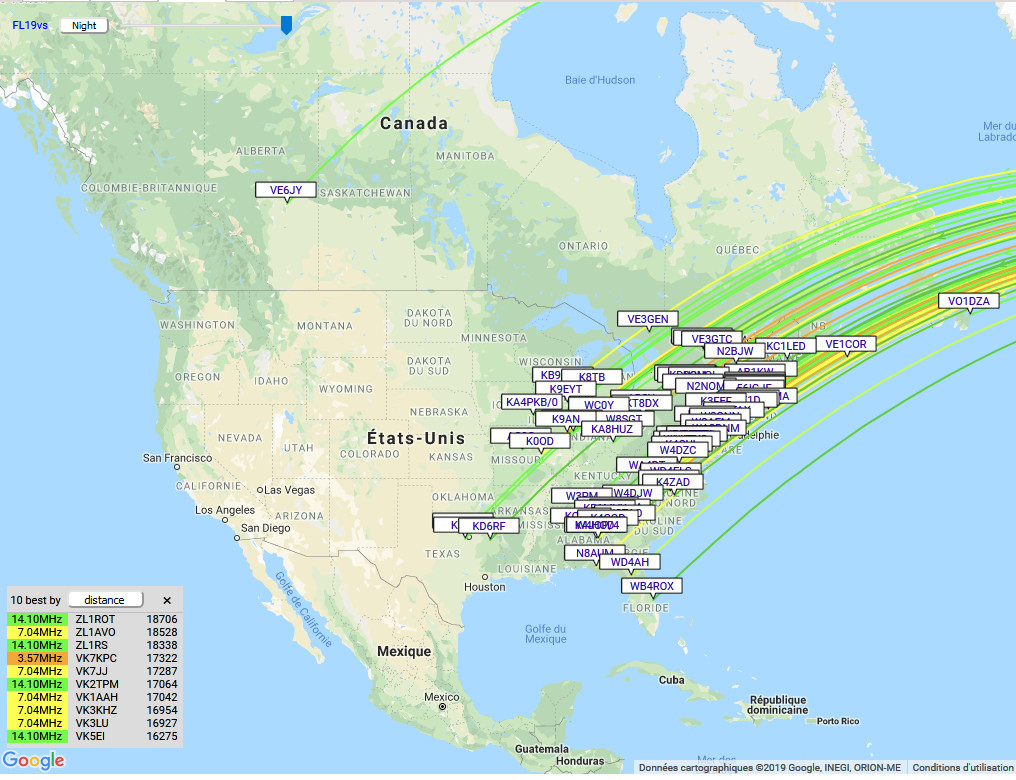
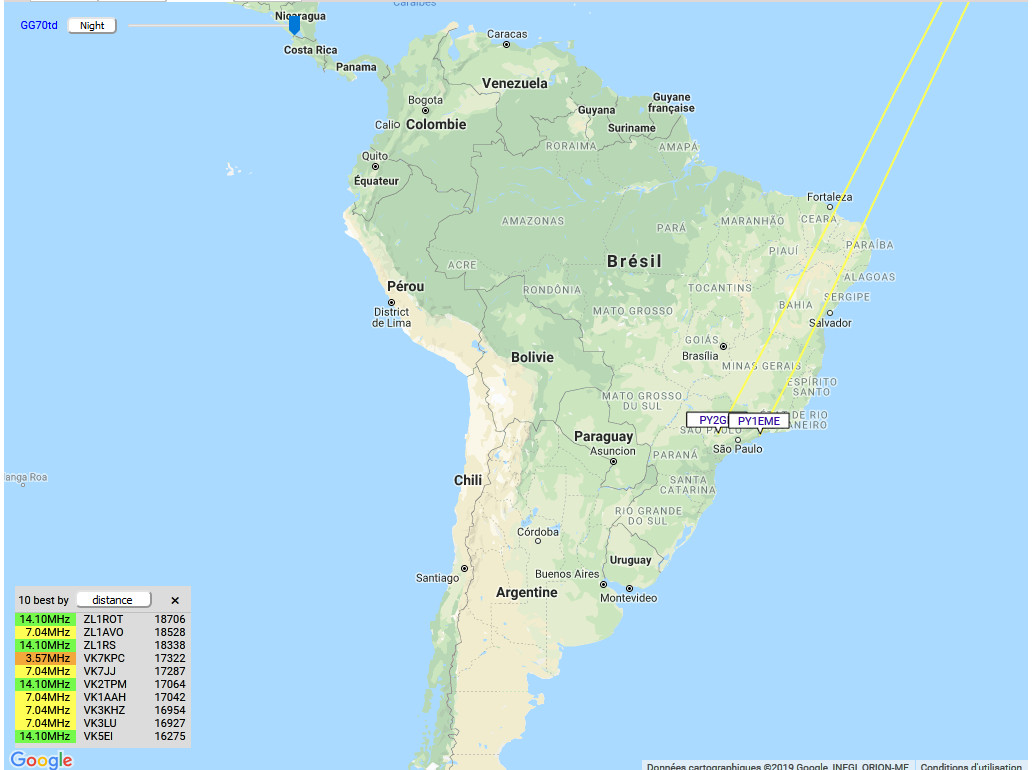
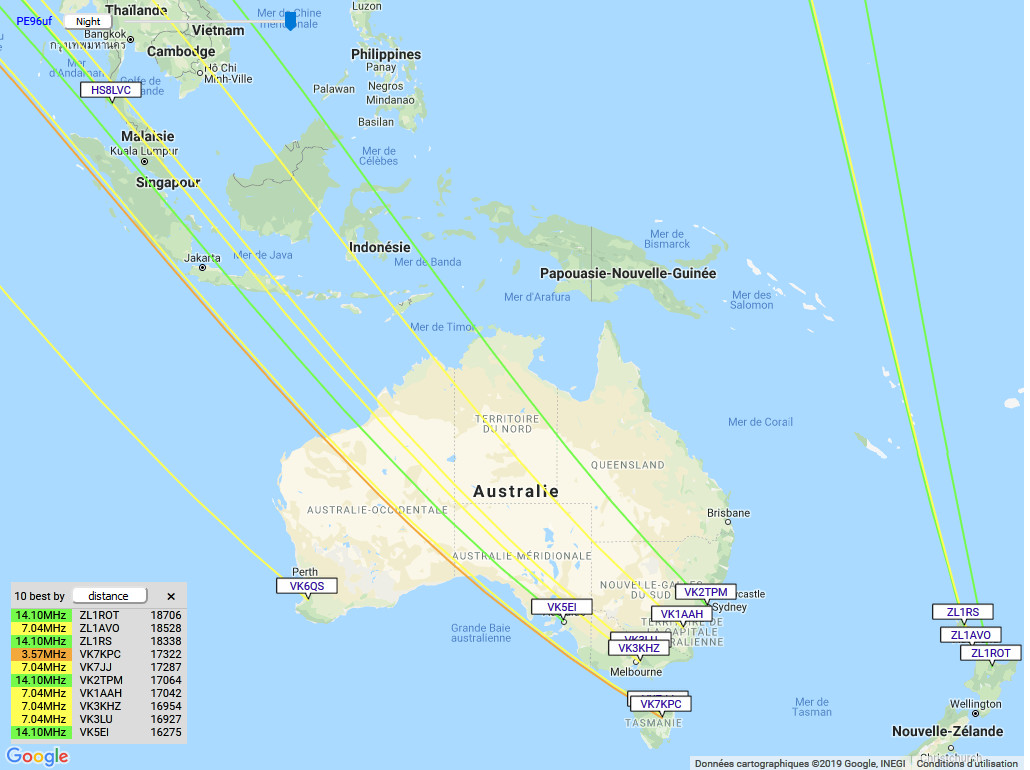
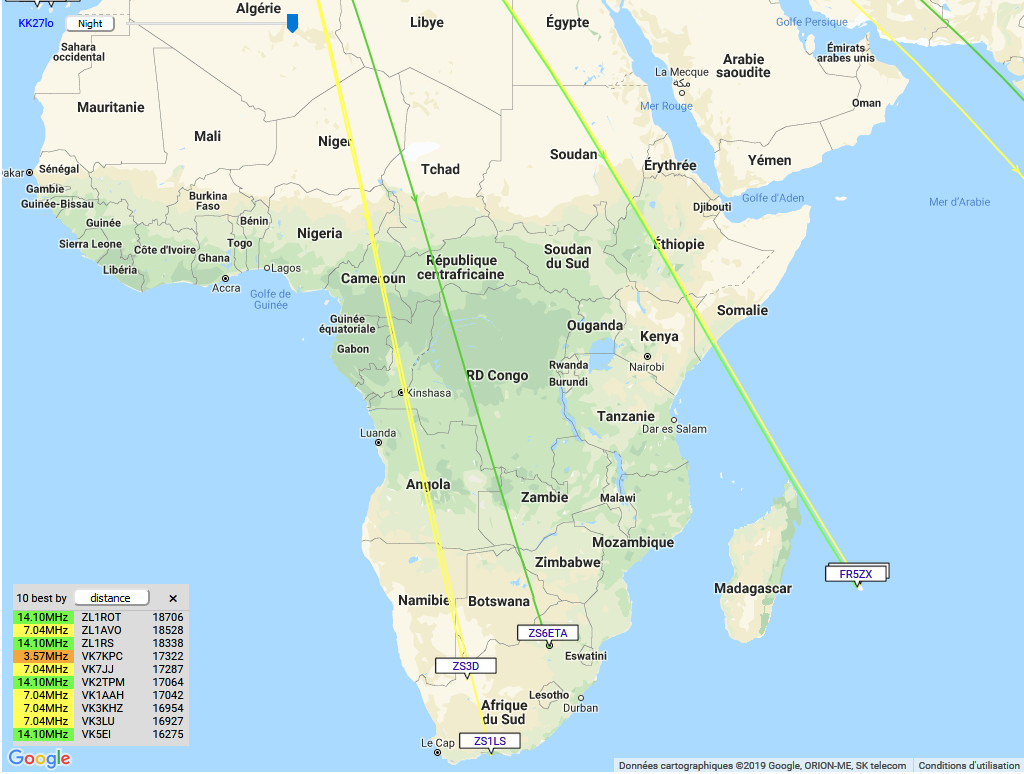
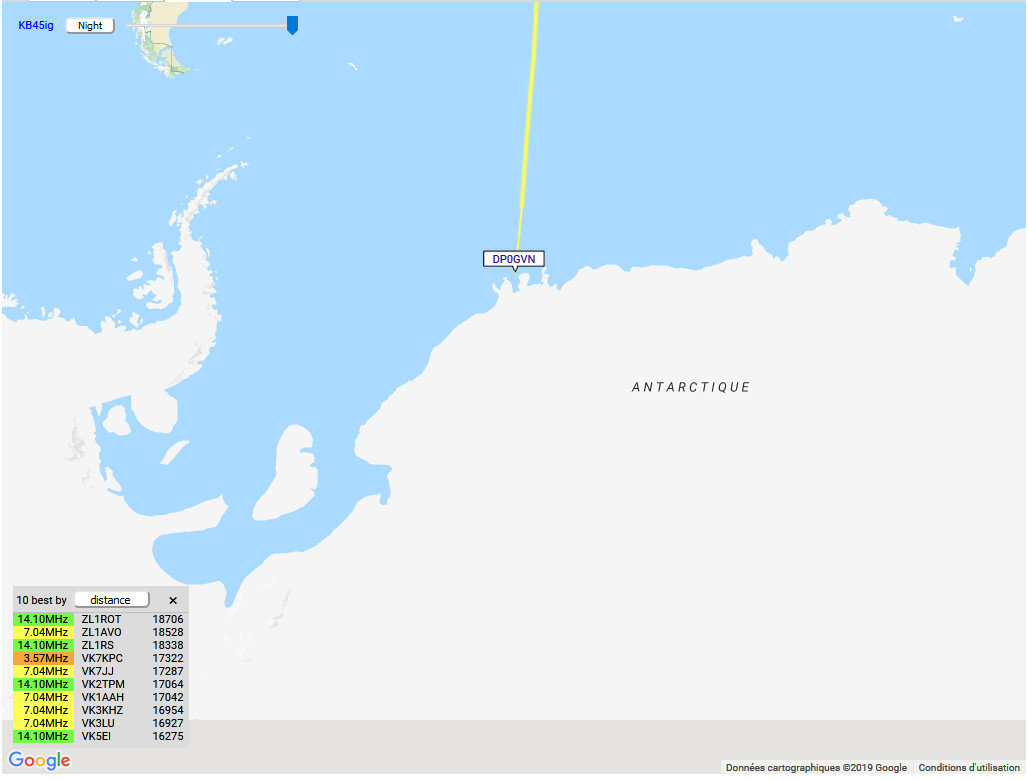
Voici les résultats des tests WSPR effectués par F5NZY, avec 5w et antennes dipôles + hexbeam
10 – Configurez votre 7300 avec CWSkimmer, par Tom VA2FSQ
CWSkimmer utilise la sortie IF sur les 7300 !
Salut,
L'IC-7300 peut émettre des signaux audio ou IF via le codec USB intégré. Il peut fournir une bande passante de 12 kHz en mode IF si vous réglez votre radio sur FM. C'est le seul mode qui n'intègre pas de filtre passe-bande qui règle la sortie FI sur la bande passante de fréquence audio du mode utilisé.
Bien entendu, vous ne pouvez pas émettre en CW en FM. Mais vous pouvez le faire si vous réglez votre VFO B pour utiliser la CW et que vous activez ensuite le split ! Vous pouvez donc décoder la CW avec le CW Skimmer et transmettre.
Il y a quelques étapes à suivre pour cela :
1) réglez votre radio sur la sortie IF au lieu de AF. Menu, Set, Connectors, (Page 1 de 4) ACC/USB Output Select : Réglez ceci pour IF
2) Mettez votre radio en mode FM.
3) Sélectionnez "split".
4) Sélectionnez VFO B et réglez le mode sur CW
5) Sélectionnez VFO A et sélectionnez FM.
Maintenant dans les paramètres de CWSkimmer :
Onglet Radio :
1) Sélectionnez SoftRock IF
2) régler la FI audio sur moins 12000 (-12000)
3) Régler la fréquence d'échantillonnage à 192 kHz.
Onglet Audio :
1) Pilote de la carte son MME
2) Dispositif Signal IO - le codec de microphone pour le 7300
3) Dispositif d'entrée/sortie audio, vos haut-parleurs
4) Les canaux : Gauche/Droite = I/Q
5) Déplacement.... 0 échantillons.
Profitez-en !
Tom icom.va2fsq.com
Le message original sur la liste IC-7300 se trouve ici :
https://groups.io/g/ic-7300/topic/71090793
Téléchargez le logiciel CWSkimmer en cliquant sur l'image ci-dessous :

12 – Vous possédez une imprimante 3D, alors imprimez des oreilles de Mickey pour votre 7300/9700
Oreille de Mickey, ou sorte de capuche qui va englober le haut-parleur, et qui va permettre de gagner en puissance auditive.
Cliquez dans l'image ci-dessous afin de récupérer le fichier STL :

14 – Comment travailler en mode FT8 avec l'Icom IC-7300
Remerciements à JA3YUA du blog FB News qui a écrit initialement ce tutoriel, je l'ai francisé, mis à jour et j'y ai apporté quelques précisions quand ça me paraissait nécessaire.
Ce tutoriel a été écrit pour le logiciel WSJT-X, mais convient également pour JTDX puisque c'est le même noyau.
Comme vous le savez, le 7300 étant un TRX SDR, il est fortement recommandé de travailler avec la dernière version de firmware.
C'est la V1.42 du 15 mai 2024. Toujours vérifier et installer la dernière version de firmware en allant sur le site officiel d'Icom Japon à cette adresse :
https://www.icomjapan.com/lineup/products/IC-7300_USA/?open=4
1) Généralités sur les pilotes (driver) et les logiciels.
Afin que le 7300 soit reconnu dans WSJT-X, vous devez installer un logiciel pilote USB sur votre PC avant de raccorder votre IC-7300 sur votre PC.
Téléchargez le dernier logiciel pilote USB pour l'IC-7300 à partir du site Web Icom et installez-le sur votre PC avant de connecter l'IC-7300 :
https://www.icomjapan.com/support/firmware_driver/?keyword=ic-7300&open=tab2&type=5#download_result
Ensuite, vous devez télécharger le logiciel WSJT-X, depuis la page d'accueil de K1JT et l'installer sur votre PC.
https://wsjt.sourceforge.io/downloads.html
Tout comme firmware et pilote, installez toujours la dernière version stable, car le numérique évolue très rapidement.
Maintenant que le pilote (Driver) et le logiciel sont installés, vous pouvez connecter le cordon USB entre le PC et l'IC-7300.
2) Configurez votre IC-7300.
Vous devez vous servir de ce port USB illustré ci-dessous.

Un exemple de câble USB :
(Ce câble n'est pas fourni avec l'IC-7300). Nous vous recommandons d'utiliser un câble USB avec des noyaux de ferrite, afin de limiter les retours HF.
Le type de cordon à utiliser est : USB A Mâle vers USB B Mâle type usb2. C'est le même que pour l'IC-9700 et l'IC-7610.
J'insiste sur usb2 car le modèle usb3 ne possède pas le même connecteur, et ça ne rentrerait pas dans le 7300.


Une fois le câble USB connecté et l'IC-7300 allumé, votre PC reconnaîtra automatiquement la connexion de ce dernier.
Vérifiez dans le Gestionnaire de périphériques de Windows, et notez le numéro du port COM sur un papier, il va vous servir pour paramétrer WSJT-X.
Cette capture d'écran montre que le port COM 11 est ouvert chez moi, suite à l'installation du pilote Icom (Driver). Le numéro varie d'un PC à l'autre.

Maintenant nous passons à la configuration de l'IC-7300.
Vous devez configurer l'IC-7300 pour que l'émission et la réception se fassent via le port USB.
Cliquez sur MENU puis SET puis CONNECTORS puis passez DATA MOD à USB.


Ensuite, nous définissons les paramètres CI-V pour les commandes de veille et de fréquence comme ceci :
MENU puis SET puis CONNECTORS puis CI-V.
Dans ce sous-menu CI-V, 3 paramètres doivent être modifiés, définissez-les comme ceci :
1. CI-V Baud Rate : 19200
2. CI-V Address : 94h (adresse d'usine de l'IC-7300)
3. CI-V USB Port : Link to [Remote]
Nota : le CI-V est le protocole utilisé par ICOM pour interfacer ses appareils sur un PC. (CAT System chez YAESU)


L'IC-7300 est maintenant paramétré.
Paragraphe très IMPORTANT :
A force de discuter avec des OM régulièrement, je me rends compte que certains d'entre vous n'installent pas de carte mémoire, c'est une grave erreur, je le répète et je le répéterai encore, car c'est un point à ne pas négliger.
A ce stade, et afin de ne pas perdre vos paramètres FT8 fraîchement configurés, sauvegardez-les sur la carte mémoire de votre poste.
Pour info, j'utilise une SDHC 16 GB Classe 10 (80MB/s) Sandisk Ultra sur tous mes postes ICOM. Lire à ce sujet les informations dans la notice en Français, chapitres 6-1 et 6-2. Il faudra avant de sauvegarder les paramètres dessus, formater la carte SD. Tout est expliqué et c'est très simple.
Maintenant que vous avez inséré la carte SD dans votre 7300, vous allez sauvegarder ces paramètres FT8 en leur donnant un nom, exemple "VotreIndicatif-FT8". De cette manière, vous pouvez passer de phonie à CW en passant par FT8, juste en chargeant à chaque fois les paramètres contenus sur la carte SD.
Pour sauvegarder vos paramètres maintenant, procédez comme suit :
MENU puis SET puis SD-Card, cliquez sur SAVE SETTING, si des fichiers de paramètres sont déjà présents sur votre carte SD, le 7300 vous l'indique, ceci afin de ne pas reprendre le même nom de fichier. Cliquez alors sur <<New File>>, puis à l'aide du clavier QWERTY, saisissez exemple "VotreIndicatif-FT8", puis cliquez sur ENT. Votre 7300 vous demande SAVE FILE ? YES ou NO, cliquez sur YES bien sûr. Vous obtenez un bref popup COMPLETED qui indique que la sauvegarde du fichier paramètre est bien enregistrée sur votre carte SD.
Maintenant, si vous avez plusieurs fichiers paramètres sur votre carte SD, exemple ici j'ai F1NQP-FT8, F1NQP-CW, F1NQP-Phonie, pour les charger en fonction du mode que vous voulez pratiquer à l'instant T, exemple vous venez de terminer un qso en Phonie et vous voulez écouter les bandes FT8, procédez comme ceci :
MENU puis SET puis SD CARD, cliquez sur LOAD SETTING, choisissez le fichier FT8, exemple pour moi F1NQP-FT8, cliquez sur ALL, répondez YES, un popup vous dit COMPLETED Restart The IC-7300, faites un appui long sur POWER, puis rallumez votre TX, vous retrouvez les paramètres FT8. Magique non !
3) Paramétrez le logiciel WSJT-X.
Ouvrez l'application WSJT-X. Cliquez dans l'onglet "File" puis cliquez sur "Settings", dans l'onglet "General" renseignez votre indicatif d'appel dans MY CALL, et votre Locator dans MY GRID.
Renseignez les autres paramètres, en fonction de vos besoins (A lire dans le manuel WSJT-X).

Ensuite, cliquez sur l'onglet « Radio ».
1. Choisissez « Icom IC-7300 » dans la case RIG.
2. Sélectionnez le même port COM que celui que vous avez noté dans les paramètres précédents. (L'exemple de capture d'écran ci-dessous montre que COM 11 est reconnu chez moi par Windows ; chez vous le numéro sera sans doute différent.)
3. Définissez le débit en bauds sur 19200 (ou le débit que vous avez défini dans l'écran CI-V ci-dessus.)
4. Les autres paramètres doivent être les mêmes que ceux indiqués dans l'écran ci-dessous.
Nous les passons en détail pour qu'il n'y ait pas d'ambiguïté :
- Data Bits = EIGHT
- Stop Bits = ONE
- Handshake = NONE
- Ne rien modifier dans "Force Control Lines"
- PTT Method = CAT
- Mode = DATA/PKT
- Split Operation = FAKE IT
5. Cliquez sur « Test CAT » dans le coin inférieur droit. Si le bouton « Test CAT » passe au vert, c'est que votre configuration est OK ... vous avez réussi. S'il passe au rouge, vérifiez le numéro du port COM, le débit en bauds et l'adresse CI-V (94h).
6. Cliquez maintenant sur « Test PTT », il va passer en ROUGE et l'icône TX du 7300 va passer également en ROUGE.
(Remarque : l'IC-7300 passe simplement en mode de transmission, mais aucun signal modulé n'est transmis.)
7. Pensez à cliquer de nouveau sur « Test PTT » pour revenir au mode de réception.

Pour les derniers paramètres à configurer, cliquez sur l'onglet « Audio ».
Dans Soundcard :
1. Dans la case « Input » sélectionnez Microphone (USB Audio CODEC).
2. Dans la case « Output » sélectionnez Haut-Parleurs (USB Audio CODEC).

Il existe d'autres paramètres dans WSJT-X que vous pouvez configurer une autre fois, ce sont des options dont vous n'avez pas besoin pour les opérations de base du FT8. Prenez le temps de lire le manuel WSJT-X, c'est une mine de renseignements.
Une fois tous les réglages effectués, assurez-vous de cliquer sur « OK » en bas de l'écran.
1. Mettez l'IC-7300 sous tension. Ensuite, démarrez l'application WSJT-X.
Remarque : N'inversez pas l'ordre d'allumage, sinon une erreur pourrait s'afficher sur votre PC.
Tout ceci pour dire que, n'éteignez pas vos alimentations si vous travaillez en multi sessions car ce sont elles qui maintiennent les ports COM sur le PC où est démarré WSJT-X.
Même TX éteint, le PC conserve le port COM actif tant que l'alimentation reste allumée, et aussi le codec des cartes son. Si l'on éteint une des alimentations, ici j'en ai 2, ça perturbe le PC, et vous risquez d'avoir des dysfonctionnements, exemple perte de puissance, ou plus de réception sur un autre poste, alors qu'il fonctionnait avec les 2 alims allumées ... donc méfiance.
2. Réglez l'horloge de votre PC avec précision. (Ne doit pas dépasser 1 seconde de différence)
Au sujet de la précision de l'heure, j'utilise BktTimeSync de IZ2BKT (v1.12.1 de Septembre 2023)
Vous pouvez télécharger cet utilitaire ici :
https://www.maniaradio.it/en/bkttimesync.html
3. Sélectionnez une bande de fonctionnement dans le menu déroulant de sélection des bandes.
L'affichage de l'IC-7300 passe automatiquement à 14,074 MHz lorsque vous sélectionnez la bande des 20 mètres.
4. Réglez le mode sur USB, puis touchez « DATA » pour sélectionner le mode « USB-D ».
5. Réglez la bande passante du filtre IF (BW) sur 3,0 kHz pour le mode USB-D, comme indiqué ci-dessous.
6. Faites des appuis sur « FIL » sur l'écran du 7300 pour sélectionner le filtre souhaité, en l'occurrence on choisit FIL1 (on doit être le plus large possible). FIL1 par défaut est 3 kHz, mais le maxi que vous pouvez régler est 3,6 kHz, faites-le en vous servant de la notice en Français page 4-4.
7. Pour le reste des réglages, je vous conseille de désactiver le préampli de réception, sinon sur certaines bandes OVF va clignoter (Overflow = saturation du récepteur), de désactiver NR (Noise Reduction), de désactiver NB (Noise Blanker), de désactiver MN (Notch), et de travailler en AGC à OFF (Automatic Gain Control). Pour désactiver l'AGC, appuyez sur FUNCTION, puis longuement dans la case AGC, maintenant appuyez dans la case FAST, puis à l'aide du bouton de VFO tournez-le jusqu'à obtenir OFF dans cette case. Sortez du menu en appuyant sur EXIT, AGC-OFF s'affiche sur l'écran.
Exemple de réglage : BW pour 3,0 kHz (le signal FT8 est reçu.)


A ce stade vous recevez les signaux FT8.
A ce stade (je sais je me répète c'est l'âge) je vous conseille à nouveau de sauvegarder les paramètres modifiés dans le 7300, sur votre carte SD.
MENU - SET - SD Card - Save Setting - cliquez dans le fichier "VotreIndicatif-FT8" - à la question OVERWRITE ?, répondez YES, le popup COMPLETED apparaît brièvement signe que les nouveaux paramètres sont sauvegardés sur la carte SD. Sortez du MENU en cliquant 2 fois sur la flèche recourbée dans le bas à droite, vous revenez à l'écran principal.
A ce stade (humour) puisque votre niveau d'ALC est réglé, et mémorisé automatiquement par WSJT-X, vous pouvez revenir au scope, ou laisser les bargraphes METER c'est mon cas, car vous surveillez tout le temps les éventuels débordements (surtout l'ALC).

8. L'écran WSJT-X affiche les résultats du décodage toutes les 15 secondes, comme indiqué dans la capture d'écran ci-dessus, nous étions à la 5ème seconde du cycle de 15 secondes.
Nota : Pour plus de lisibilité, je vous conseille de régler les couleurs des notifications (File / Settings / Colors). Il n'y a pas de règles, ici je ne contacte jamais une station déjà contactée, donc c'est en VERT, les DXCC pas encore contactés sont en BLEU, les LOCATOR pas encore contactés sont en JAUNE, etc ... chacun fera en fonction de ses envies et de ce qu'il recherche dans ses contacts.
9. Tout d'abord, vous devez passer une période d'écoute afin de comprendre comment se déroule un QSO. Ici j'ai fait 3 mois de SWL avant de faire mon 1er qso.
10. Dans la fenêtre BAND ACTIVITY, choisissez une station avec laquelle vous souhaitez faire un QSO, double-cliquez dessus avec le bouton gauche de la souris. Lorsque l'IC-7300 commence à transmettre, ajustez la barre coulissante « Pwr » pour définir la puissance de sortie souhaitée.
Exemple vous souhaitez transmettre avec 50 watts de puissance, mettez le RF POWER du 7300 à 50%, puis cliquez sur TUNE de WSJT-X, pendant ce TUNE il va falloir agir sur le curseur PWR de WSJT-X afin de sortir les 50 watts désirés, et d'avoir proche de zéro ALC sur le bargraphe.
Vous allez voir au début ça demande un peu de doigté, mais avec l'habitude vous sortirez la puissance désirée avec un ALC à zéro !!! c'est très important, et si vous avez bien lu ce tuto, maintenant vous le savez 😉
11. Lorsque la station que vous avez choisie rappelle, l'IC-7300 transmet et reçoit automatiquement pendant des périodes de 15 secondes. Lorsque le QSO est terminé, l'IC-7300 arrête de transmettre. Votre QSO est terminé.
Exemple de QSO : F1NQP en QSO avec HA1BF. Mes trames sont en JAUNE, les siennes en ROUGE, je l'appelle 2 fois, il me reçoit -24dB (j'étais pas tourné), je lui envoie 3 fois R-07dB (je me tournais en même temps), il m'a reçu et il m'envoie RR73, je lui envoie 73 le qso est terminé.

L'IC-7300 transmet et reçoit à plusieurs reprises, s'il n'y a pas de réponse de la station que vous appelez pour une raison quelconque, WSJT-X va couper de lui-même.
12. Si vous n'avez pas de rappel de la station et que la station cible transmet à nouveau CQ, l'IC-7300 transmet automatiquement à plusieurs reprises. Si vous n'êtes toujours pas rappelé, votre signal n'a peut-être pas atteint la station cible. Dans ce cas, cliquez sur « Halt Tx » pour annuler la tentative de contact.
13. Si la station cible appelle une autre station, votre transmission s'arrête automatiquement.
14. Si vous recevez une réponse de la station cible et que le QSO est terminé, cliquez sur « Enregistrer le QSO » pour stocker le QSO dans le journal de WSJT-X.
⚙️ Rappel des paramètres à configurer
Mode à utiliser : USB-DATA.
Source audio TX : USB Audio Codec (via câble USB).
Niveau audio TX : ~50 %.
RF GAIN : Position médiane (⚠️ combiné au squelch, ne pas le mettre à fond sinon plus de réception).
AGC : OFF ou SLOW.
ALC : à zéro.
Filtre IF : le plus large possible : 3.6 kHz.
NB / NR / ATT : Désactivés.
CAT / Interface : USB direct (driver ICOM requis).
Adresse CI-V : 94h (réglage d'usine).
Squelch : Désactivé.
Préampli : OFF.
Split Opération : “Fake It” recommandé dans WSJT-X ou JTDX.
Sauvegardez votre configuration sur carte SD.
Le Wide Graph
Je ne pouvais pas terminer ce tutoriel sans parler du Wide Graph, appelé aussi Water Fall, ou en Français chute d'eau. Sur la capture d'écran ci-dessous il est réglé pour démarrer à zéro Hertz, et il termine à 2500 Hertz. Cela vous permet de déterminer sur quelle tonalité vous allez vous placer, en fonction de la place libre.
Toujours dans cet exemple, la plage 1500Hz est libre, et aussi avant et après 500Hz. La largeur de bande d'une émission FT8 est de 50Hz. Sur ce waterfall, on peut placer des OM entre zéro Hertz et 2500 Hertz. Soit une plage de 2500Hz divisée par 50Hz (largeur du mode FT8), on peut donc mettre 50 OM sans que ça pose problème.

La popularité de FT8 a pris immédiatement après la disponibilité de ce mode en juillet 2017, et des stations du monde entier l'utilisent maintenant. Ainsi en choisissant bien une bande, les QSO FT8 sont possibles à toute heure du jour ou de la nuit. Si vous n'avez pas encore expérimenté le mode FT8, nous vous recommandons d'installer le logiciel et de regarder les QSO pendant un certain temps avant de vous lancer dans cette grande aventure.
J'espère que ce tutoriel vous aura aidé à y voir plus clair dans la configuration de WSJT-X et de votre ICOM IC-7300.
73 de F1NQP / 60 Oise.
Bon trafic en modes numériques et 73 de F1NQP.