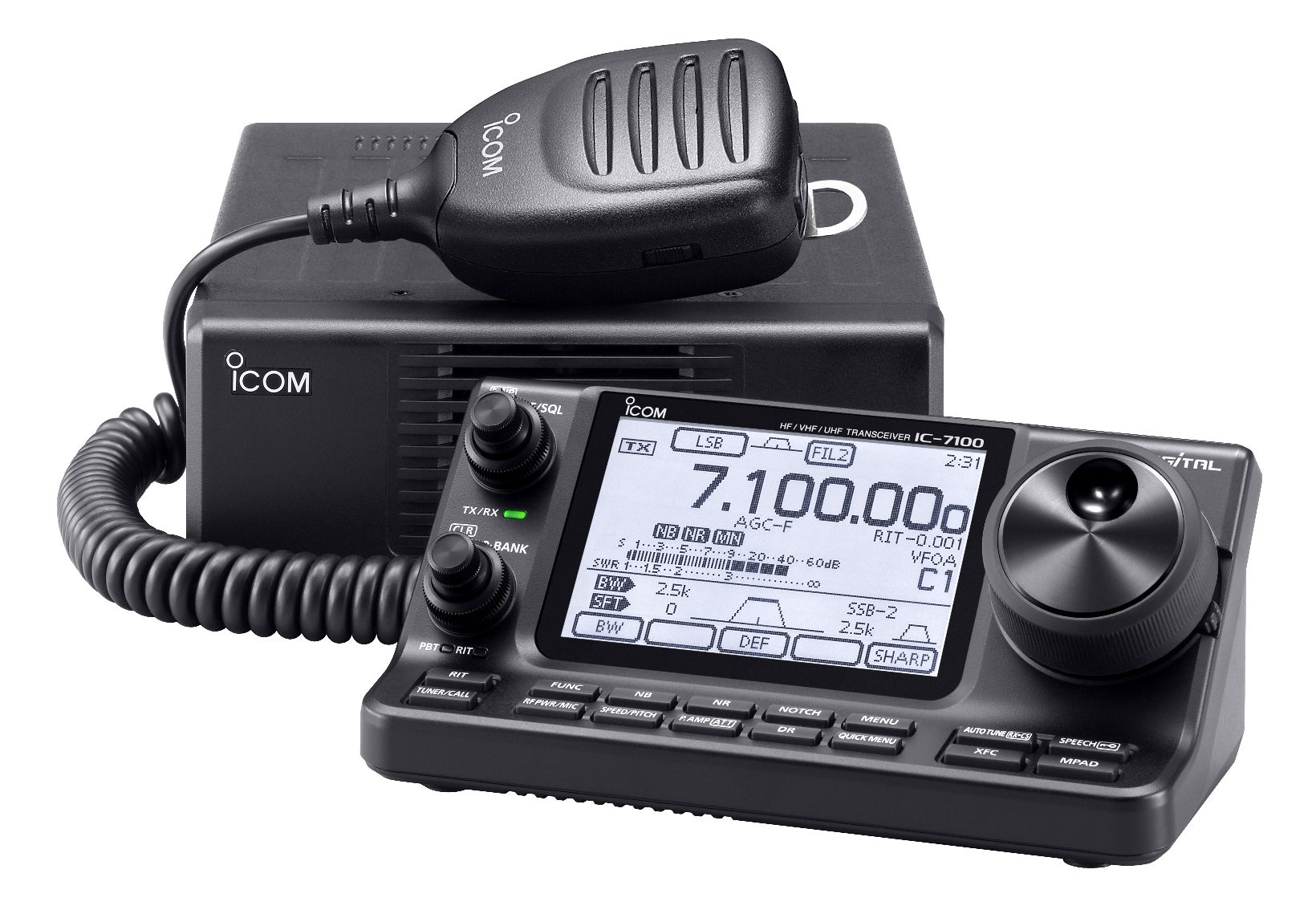
ICOM IC-7100.
MENU de Choix:
001) Les notices d'utilisations, de maintenance et de test.
002) Vérifiez la version de firmware de votre IC-7100.
003) Installez le driver USB qui va permettre à votre IC-7100 d'être reconnu sous Windows.
004) Configurez votre IC-7100 pour le logiciel FLrig.
005) Gérez les mémoires de votre IC-7100 avec le logiciel ICOM CS-7100.
006) Voici comment expérimenter le mode WSPR sur votre IC-7100.
007) Configurer votre IC-7100 et WSJT-X pour faire du FT8 en HF/VHF et UHF. Vidéo de F8DSN.
008) Configurer votre IC-7100 avec WSJT-X. Tutoriel de Robert N4RFC.
001) Les notices d'utilisations, de maintenance et de test.
Les notices d'utilisation:
 Notice d'utilisation en Anglais. (Juillet 2023)
Notice d'utilisation en Anglais. Fonctions avancées. (Mai 2021)
 Notice d'utilisation en Français.
La notice de maintenance:
Notice de maintenance en Anglais.
Test et considérations sur l'IC-7100:
Test et considérations sur l'IC-7100. Comparé à l'IC-7000. Réalisé par Adam Farson VA7OJ/AB4OJ
Modification Mars / Cap (document officiel ICOM America):
Modification Mars/CaP. (en Anglais).
Bidouille, fabriquez un KeyPad pour le 7100:
Fabriquez un KeyPad. en (Anglais).
002) *** Vérifiez la version du Firmware:
éteindre votre IC-7100. Appuyez simultanément sur les touches [AUTOTUNE] [XFC] [DR] puis allumez votre IC-7100.
La version apparait sur l'afficheur en bas et à droite après les lettres DSP I (exemple DSP I 1.01 pour une version de firmware 1.01. la dernière version de firmware est la E6 du 6 décembre 2024.
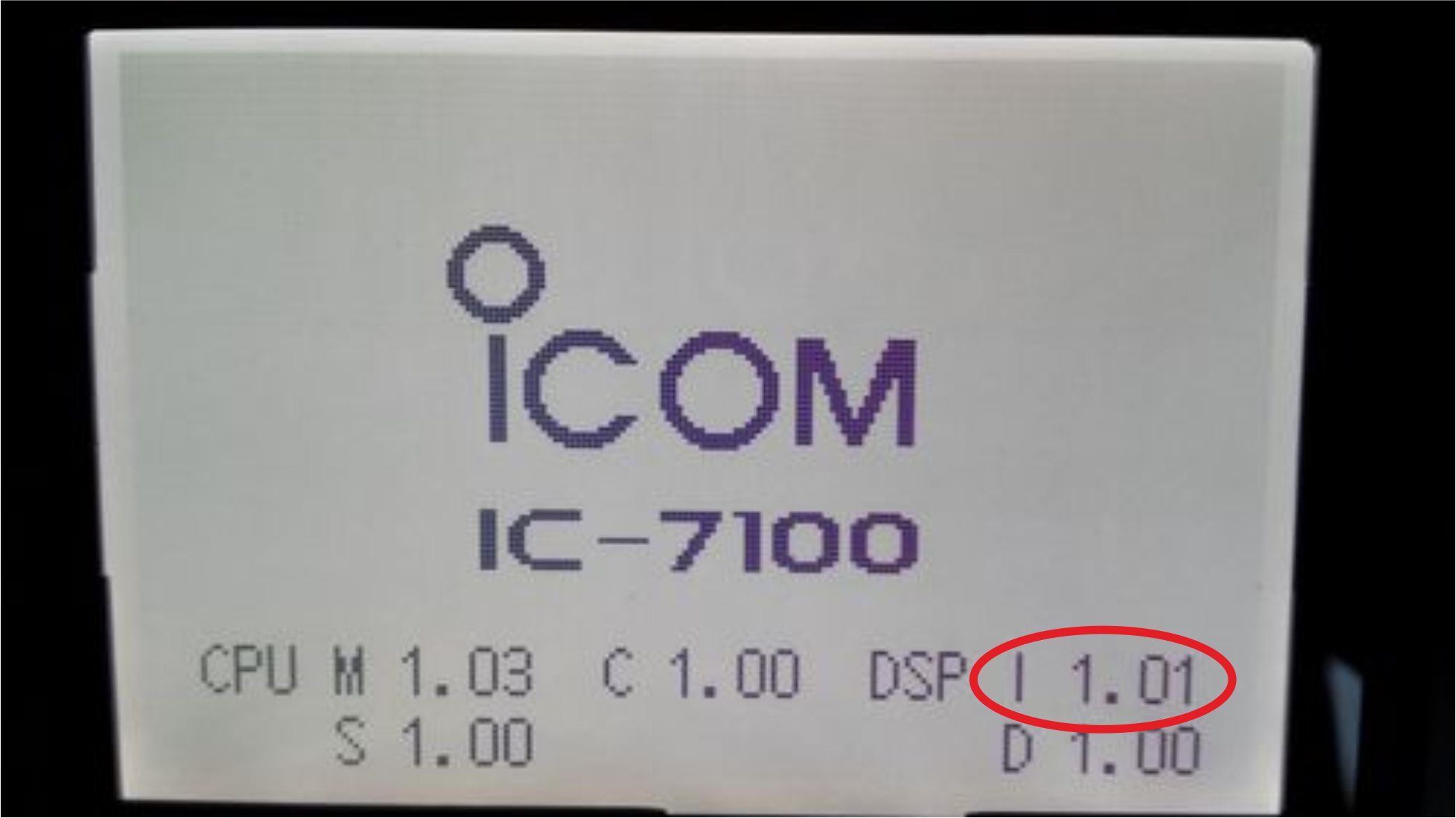
Vous pouvez également depuis le menu, afficher la version par ce jeu de Menu:
[SET] / dans SET 4/4 [OTHERS] / [INFORMATION] / [VERSION]
003) *** Installez le driver USB qui vont permettre à votre IC-7100 d'être reconnu sous windows:
Tout d'abord prenez connaissance du guide d'installation du driver au format PDF disponible sur le site ICOM Japon:
Téléchargez la dernière version de driver ici 
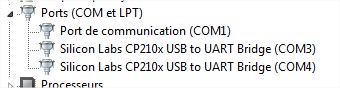
Si les drivers sont correctement installés, vérifiez dans Panneau de config/Système/Gestionnaire de périphériques/Ports, vous devez avoir 2 nouveaux port Com appelés "Silicon Labs".
004) *** Configurez votre IC-7100 pour le logiciel FLrig:
Vidéo de M0FXB :
005) Gérez les mémoires de votre IC-7100 avec le logiciel ICOM CS-7100.
Voici quelques infos sur le logiciel CS-7100, qui vont vous permettre d'intégrer la liste des répéteurs D-STAR d'Europe.
Voici une première solution simpliste sans logiciel:
1) Tout d'abord rendez-vous sur le site D-star France afin de récupérer le fichier setting (extension icf). 
2) Sauvegardez le fichier sur votre disque dur.
3) Préparez une carte SD formatée en FAT32 (voir info sur la notice Full en Anglais). Pour ma part c'est une SDHC de 4Gb qui trainait au fond d'un tiroir.
4) Introduisez la carte SD formatée dans l'unité centrale de l'IC-7100.
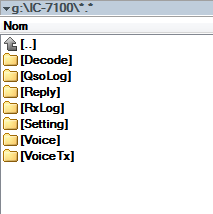
5) Allumez votre 7100, puis réalisez cette manip SET / SD Card / Save Setting / New File / éventuellement donnez un nom au fichier, puis enfin ENT. Le 7100 va créer les répertoires de travail sur la carte SD, et vous devriez obtenir l'arborescence suivante:
6) Retirez la carte SD du 7100, puis remettez la dans le lecteur SD de votre PC.
7) Depuis l'explorateur de fichiers windows, copiez le fichier ICF que vous aviez sauvegardé sur votre disque dur, vers la carte SD dans le répertoire Setting. (ne vous trompez pas de répertoire ou le 7100 ne le trouvera pas).
8) Dernière opération, remettre la SD en face avant du 7100. Puis faites la manip inverse SET / SD Card / Load Setting / Sélectionner le bon fichier c'est à dire le dernier que vous venez de mettre avec la liste des répéteurs / ALL.
9) Votre 7100 comporte désormais la liste des répéteurs D-Star Europe, ainsi que la liste des relais VHF phonie de France.
10) Il vous reste à entrer vos fréquences préférées. Vous pouvez le faire depuis le 7100, mais c'est fastidieux. Un logiciel existe pour faire cela, il s'appelle Cloning Software. Mais ça fera l'objet d'un autre article (lire ci-dessous).
Voici la deuxième solution avec logiciel:
1) Téléchargez et installez le logiciel Cloning Software disponible sur le site Icom Japon. Il s'agit de la version 1.10.
2) Installez le driver USB (voir plus haut dans cet article). Démarrez Cloning Software 7100 que nous appellerons CS-7100. Il va vous demander le port sur lequel est le 7100. Cliquez sur "search" il va le trouver automatiquement, puis sur OK afin de valider le numéro de port.
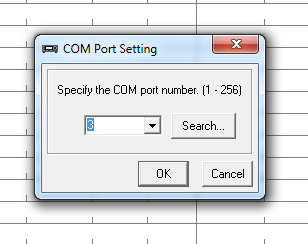
Si tout est OK vous obtenez ceci:
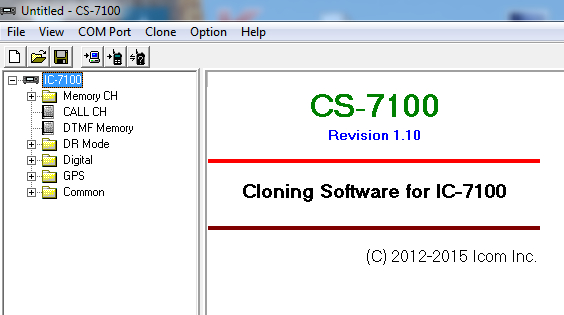
3) Dans CS-7100, clic sur FILE puis OPEN. Allez sur votre disque dur et chargez le fichier ICF. Vous obtenez ceci:
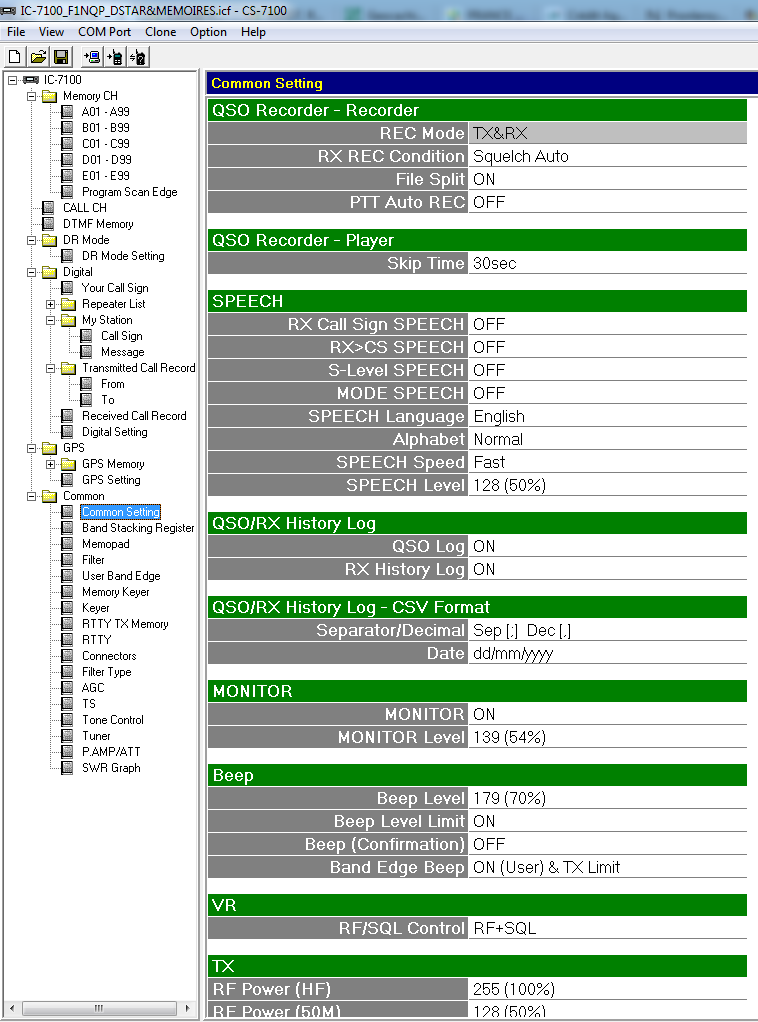
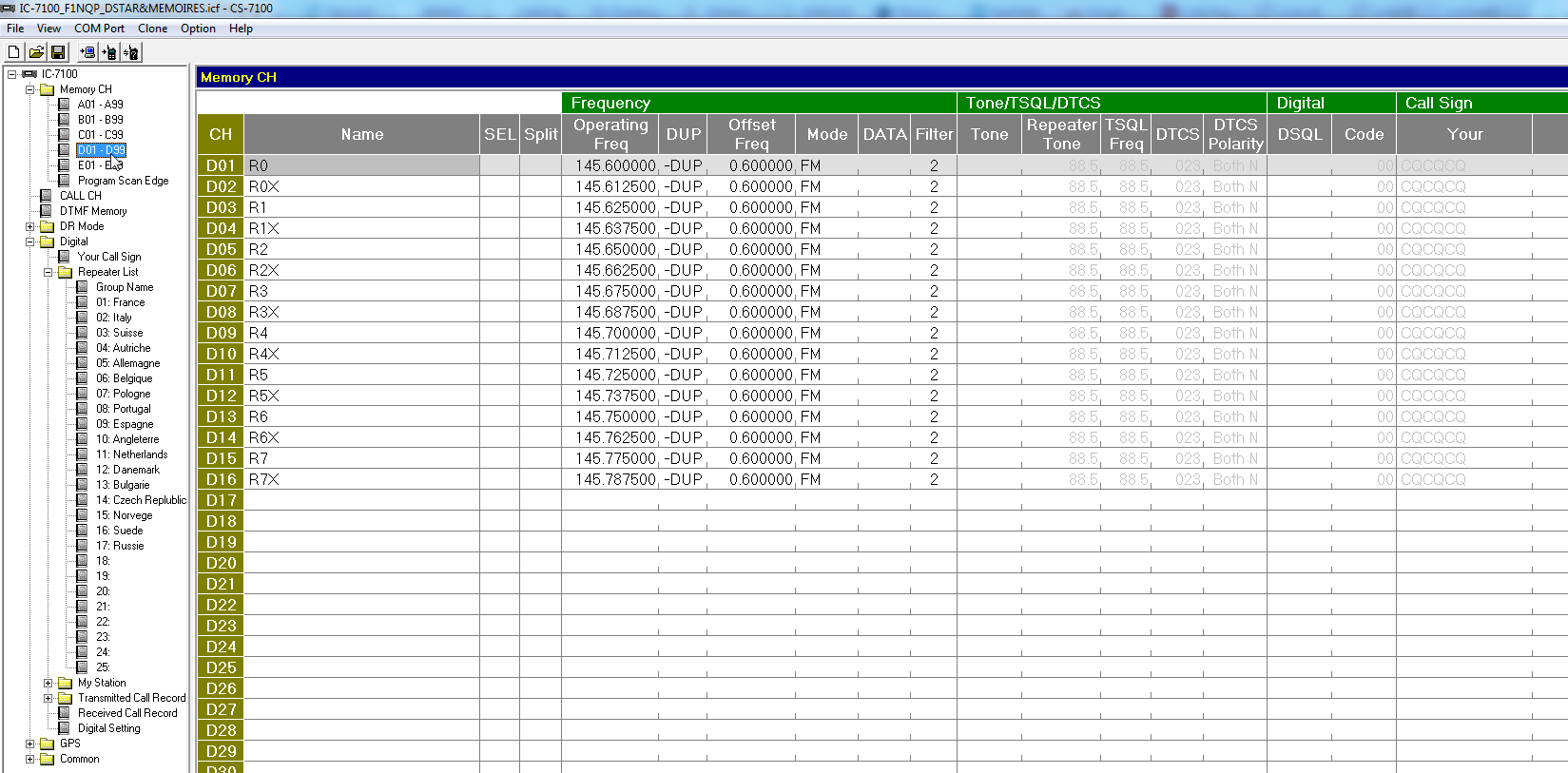
l'IC-7100 possède 495 mémoires réparties en 5 bank A, B, C, D et E. Vous pouvez tout mémoriser, y compris par exemple du split frequency. Chaque bank peut mémoriser 99 fréquences.

Les relais VHF phonie de France sont mémorisés dans la bank D de 01 à 16.
Les répéteurs D-Star sont mémorisés à part. Cette liste peut être mise à jour grâce à une importation possible au format CSV (excel).
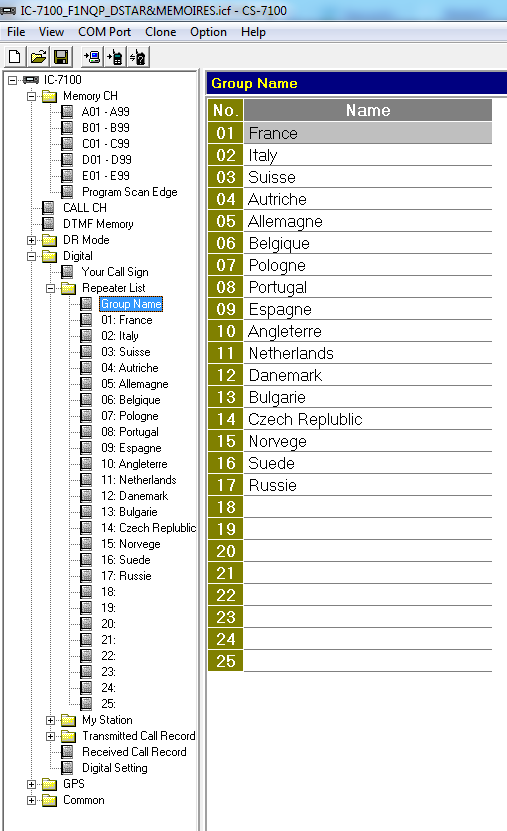
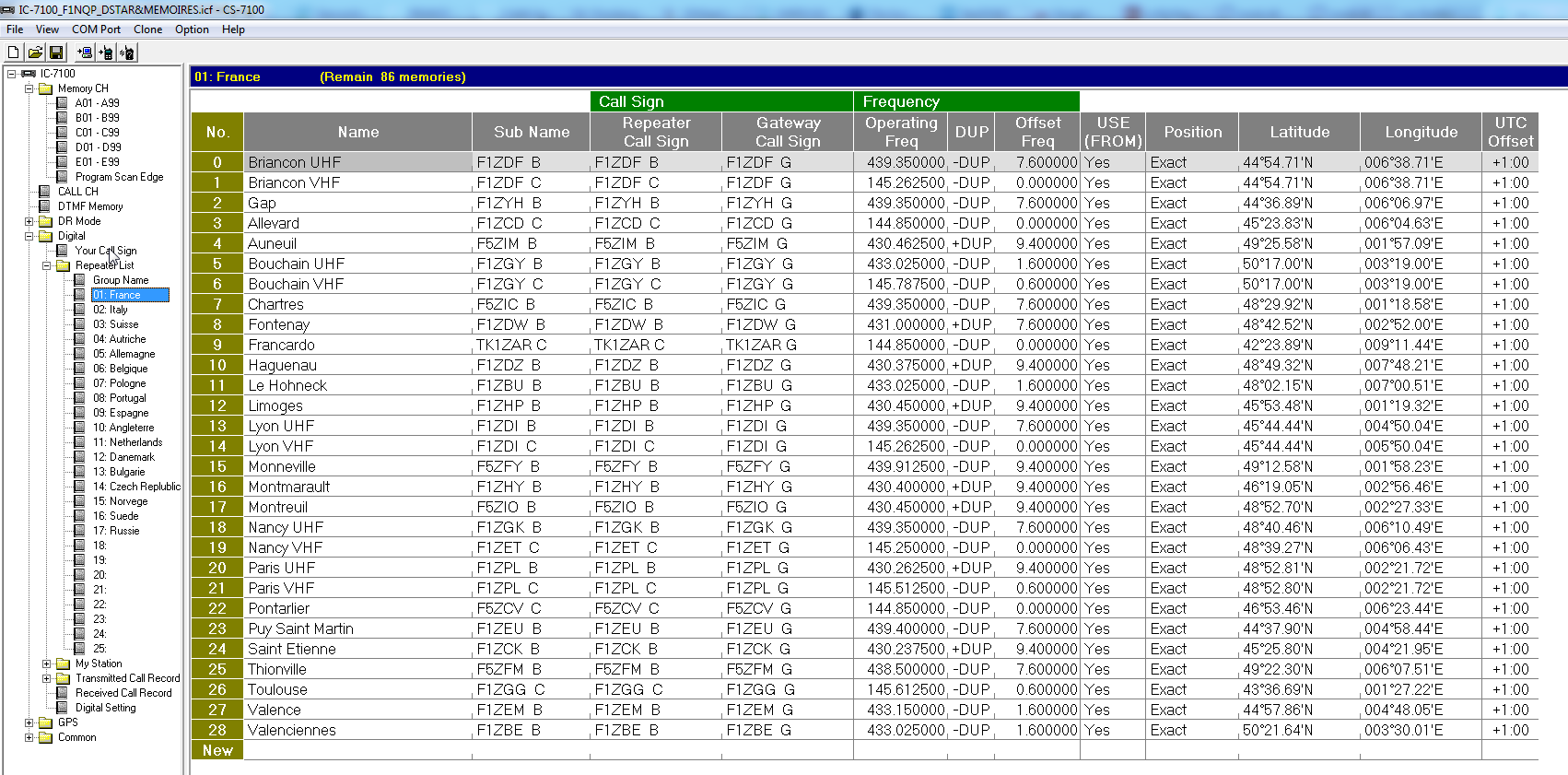
Il ne vous reste plus qu'à entrer vos fréquences préférées sur le logiciel CS-7100.
4) une fois vos fréquences préférées saisies dans CS-7100, n'oubliez pas de sauvegarder votre fichier ICF sur votre disque dur. Il vous servira par la suite à ajouter de nouvelles fréquences, ou à modifier ou supprimer des anciennes.
5) Votre fichier étant prêt, il faut maintenant depuis le CS-7100 l'envoyer vers votre IC-7100. Cliquez sur "Clone" puis sur "Write --> TR", puis enfin sur OK. Le CS-7100 et votre IC-7100 vont alors vous indiquer l'évolution du transfert. A la fin il faudra éteindre l'IC-7100 et le rallumer pour qu'il prenne en compte le nouveau fichier de Setting.
6) Une sécurité supplémentaire: si ce fichier vous convient, vous pouvez le sauvegarder également sur la carte SD de l'IC-7100. Pour ce faire reportez vous au point N° 5 de la première solution ci-dessus.
7) c'est terminé ... vous pouvez profiter pleinement de votre IC-7100.
73
006) *** Voici comment expérimenter le mode WSPR sur votre IC-7100.
Remerciements à Stéphane F5NZY (Source N7XGR).
Onglet Radio, Rig, Icom IC-7100, Poll Interval 1s.
Port série, celui que vous avez.
Débit en bauds, 19200
Bits de données, huit
Stop Bits, One
Handshake, Aucune
force Control Lines, Aucune sélectionnée
Méthode PTT, CAT
Mode, Data/Pkt (Important)
Split Operation, Aucun
Dans l'onglet Audio, sélectionnez pour l'entrée et la sortie "USB Audio CODEC Audio".
Vous devez être en mode USB-D
Voici les principaux paramètres du menu Connecteurs.
ACC/USB Output Select, AF
ACC/USB AF Level, 30%
ACC MOD Level, 50%
DATA MOD Level, 50%
USB MOD Level, 20%
DATA OFF MOD, MIC,ACC
DATA MOD, USB
In the CIV Sub Menu---
CIV Baud Rate, 19200
CIV Address, 88 (default for 7100)
CIV Transceive, OFF
CI-V USB Echo Back, ON
Réglage audio TX.
Allez d'abord dans Set>Connectors>USB Mod Level, réglez cette valeur sur 20%.
Réglez la sortie d'alimentation TX sur 100%.
Exécutez le programme WSJT-X.
Sur le côté droit, déplacez le curseur Pwr sur MAX.
Positionner les fenêtres JT pour l'étape suivante, cliquer avec le bouton droit de la souris sur le bouton dans la barre d'état système et sélectionnez Périphériques de lecture.
Déplacez cette fenêtre pour qu'elle ne chevauche pas la fenêtre JT.
Double-cliquez sur USB Audio CODEC pour connaître ses propriétés.
Déplacez cette fenêtre pour éviter tout chevauchement avec la fenêtre JT.
Cliquez sur l'onglet Améliorations, désactivez toutes les améliorations.
Cliquez sur l'onglet Niveaux, réglez le curseur sur 50%.
Dans le programme JT, déplacer le curseur TX/RX sur 1200 Hz.
Sur le 7100, maintenez le doigt sur le lecteur et maintenez-le enfoncé pour avoir tous les lecteurs en vue.
Pendant la transmission dans une charge fictive, cliquez sur le bouton TUNE dans la fenêtre JT, déplacez le curseur sur l'onglet Niveaux de sorte que vous obteniez 100 watts, si ce n'est pas possible, déverrouiller à l'aide de la touche TUNE.
Retournez au niveau du MOD USB et augmentez ce niveau à 30%.
Appuyez à nouveau sur le compteur 7100 et maintenez-le enfoncé pour afficher tous les compteurs.
Cliquez à nouveau sur le bouton TUNE pour vérifier la présence de 100 watts.
Réajustez le curseur des niveaux pour 100 watts, l'étape suivante est importante.
Tout en continuant à transmettre, observez l'indicateur ALC, baissez le curseur de niveau jusqu'à ce que la dernière barre ALC s'éteigne (lecture ALC zéro).
Dans le programme JT, abaissez le curseur Pwr jusqu'à la puissance de sortie désirée.
Pour ajuster facilement ce curseur, cliquez avec le bouton gauche de la souris sur le bouton puis utilisez la molette de la souris, pour augmenter ou diminuer le curseur jusqu'à la puissance de sortie désirée.
Le curseur sur l'onglet Niveaux peut être fait de la même manière.
A ce stade, vous avez calibré l'ALC/Power out pour un bon fonctionnement.
Signal propre, vous réglez la mise hors tension par le lecteur audio et non pas en réglant le réglage de la mise hors tension du 7100.
Le curseur Niveaux du 7100 CODEC (TX Audio) ne doit pas être touché.
à moins que vous ne voyiez l'action de l'ALC, c'est le point final de l'étalonnage audio du TX.
Les réglages audio TX sont le curseur Pwr de WSJT-X, le curseur Pwr de WSJT-X.
sur l'onglet Haut-parleurs (sortie) et le niveau MOD USB du 7100.
Le bouton TUNE de WSJT-X est utilisé pour le réglage de l'alimentation/audio du TX.
Encore une fois, le dernier point de réglage est le curseur de l'onglet Niveaux.
pour le CODEC des haut-parleurs (TX Audio) et l'ajustement final est d'abaisser le curseur pour qu'il n'y ait pas de lecture ALC.
Je peux atteindre environ 90 watts avec Zero ALC sur mon 7100.
Je n'utilise jamais la prise Mic pour les modes numériques, je n'utilise que la connexion ACC ou USB.
Le chemin audio passe par des circuits inutiles supplémentaires via la prise Mic.
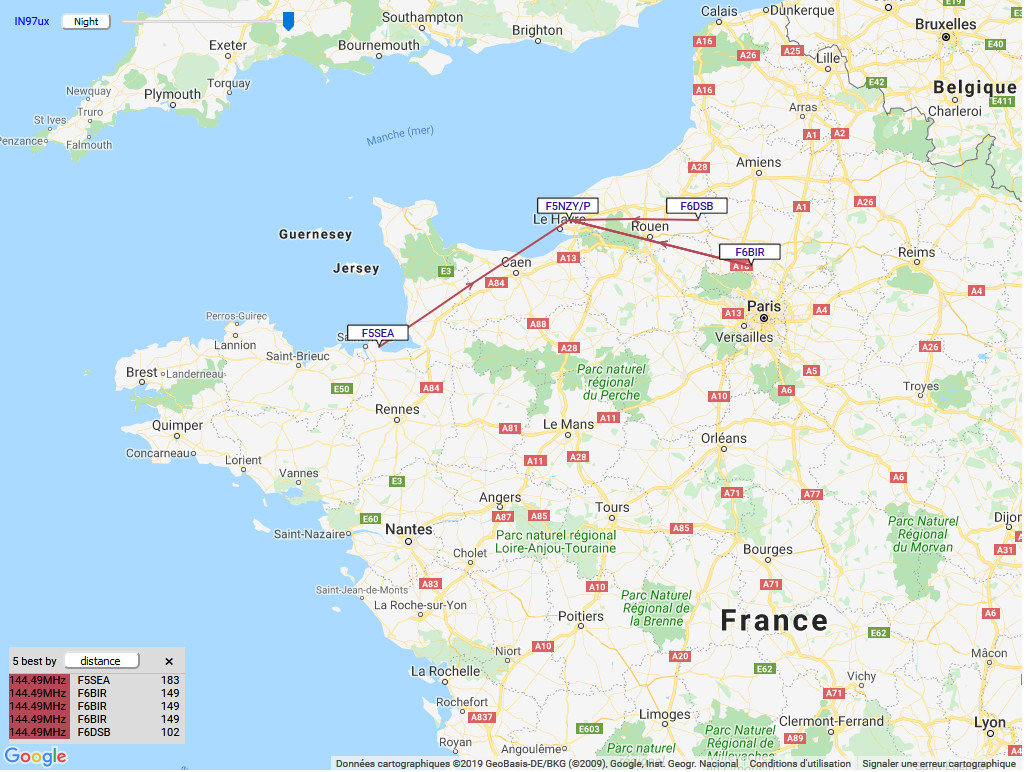
Voici les résultats des tests WSPR effectués par F5NZY, avec 5w et antennes dipôles + hexbeam pour le déca, et antenne Big Wheel pour le 144MHz.
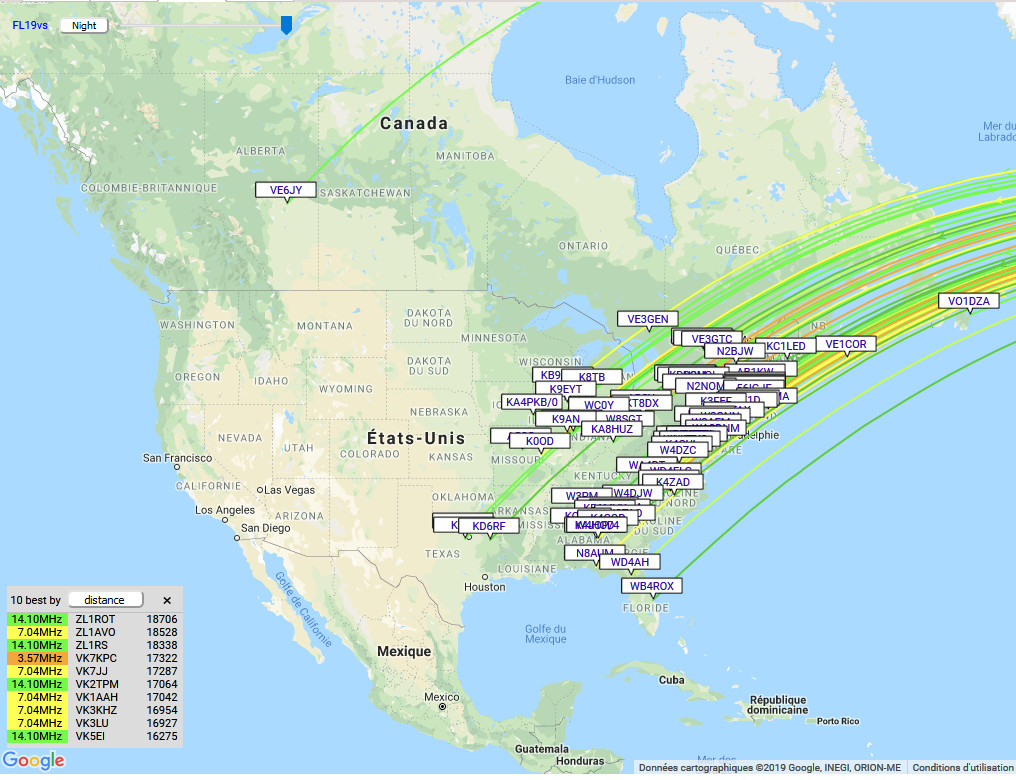
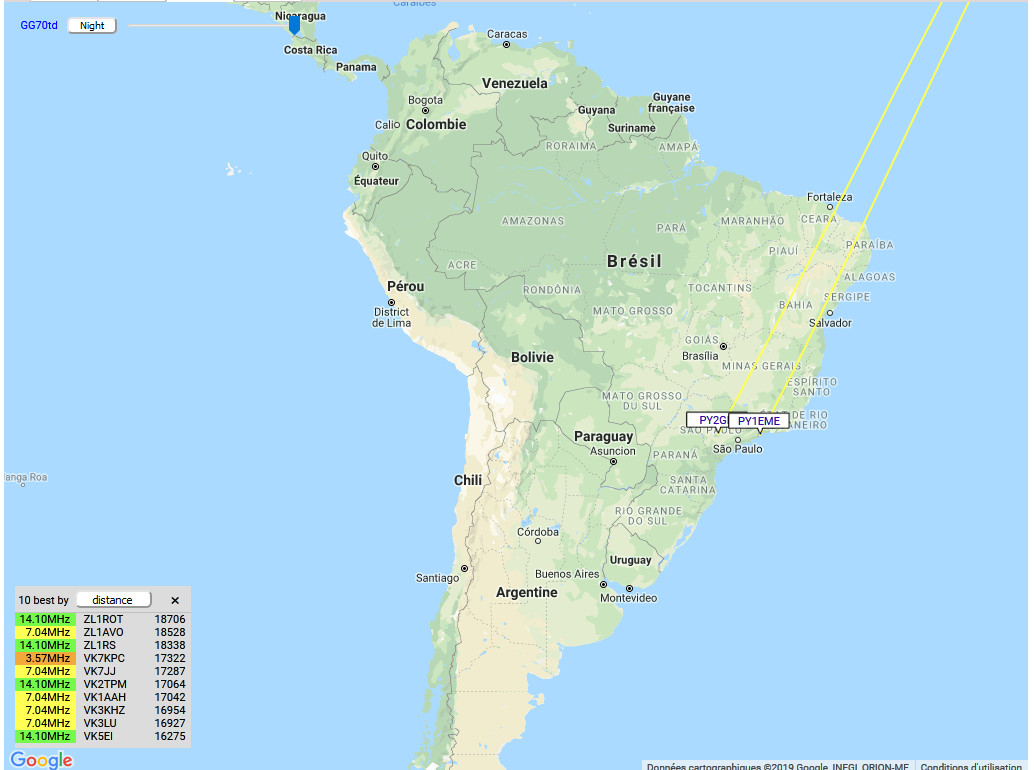
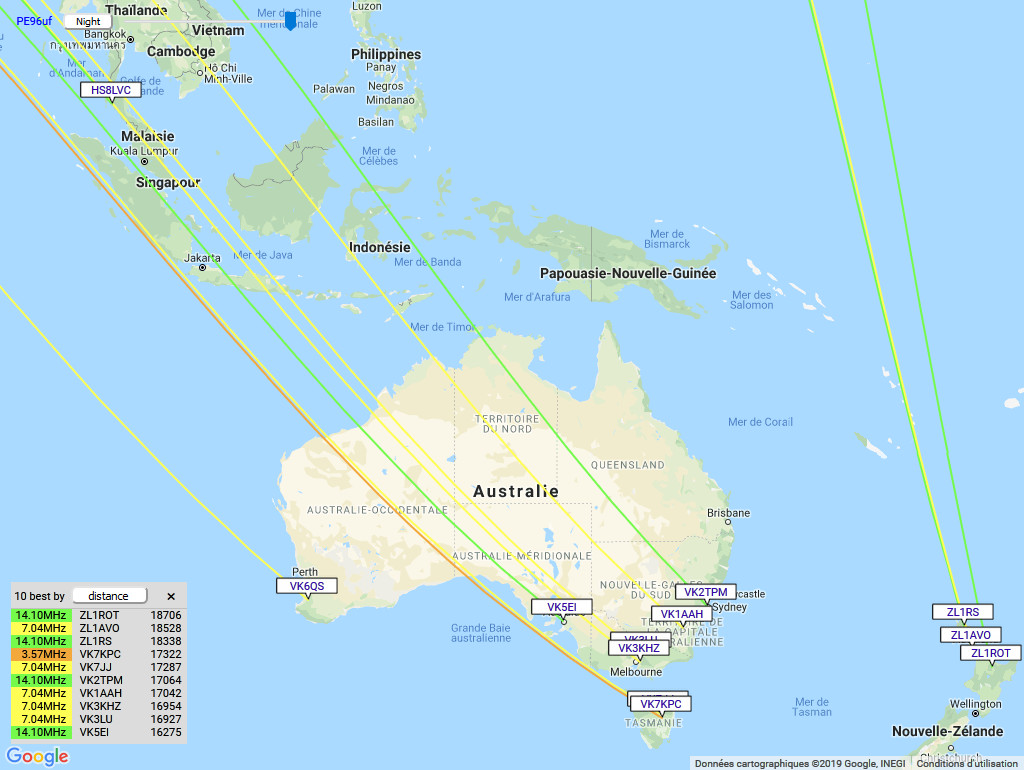
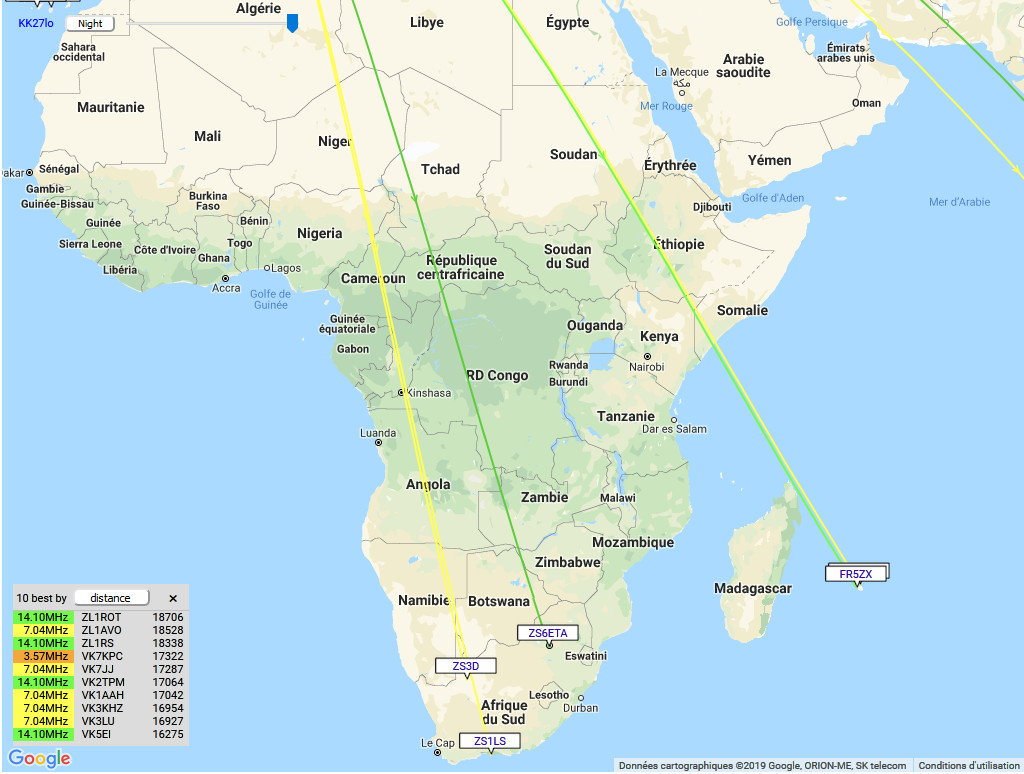
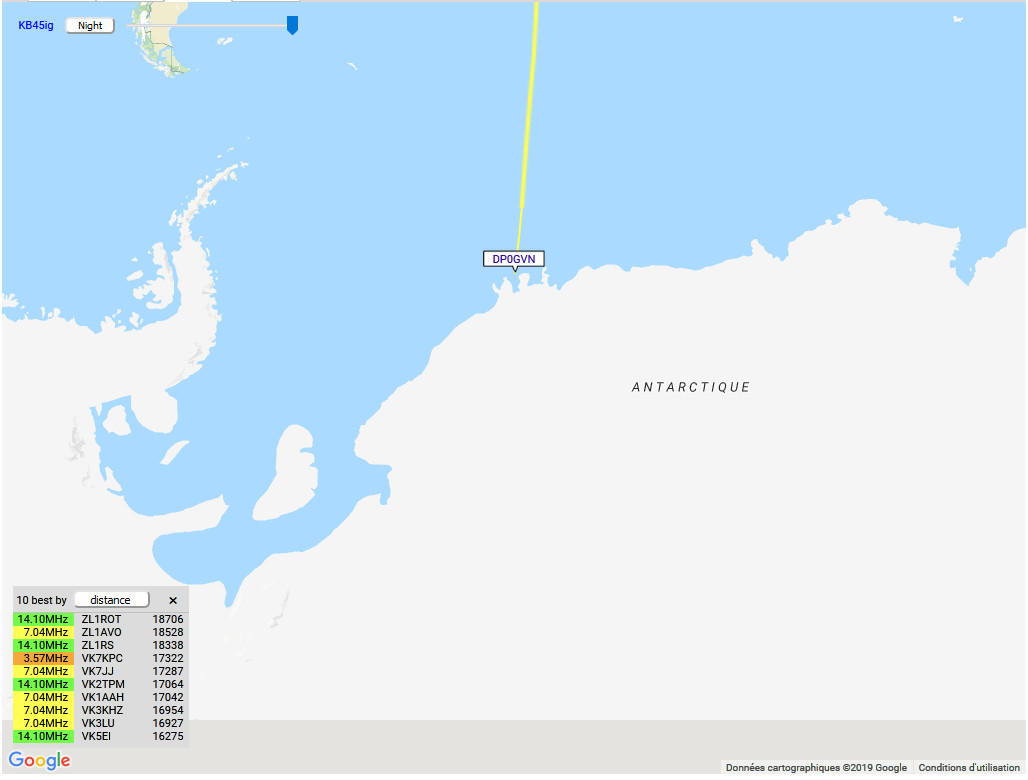
En 144MHz.
007) Configurer votre IC-7100 et WSJT-X pour faire du FT8 en HF/VHF et UHF. Vidéo de F8DSN.
Une autre vidéo en Anglais :
008) Configurer votre IC-7100 avec WSJT-X.
Tutoriel de Robert N4RFC.
Guide rapide de WSJT-X sur l'ICOM IC-7100
Publié le 10 février 2018 sur le site de N4RFC à l’adresse suivante :
https://www.n4rfc.com/?p=1419
Merci à Robert pour ce tutoriel.
Nous avons assisté aujourd'hui à une excellente présentation de Wendell, N4VLK, sur le mode numérique FT-8 lors de la réunion du club CARS. On m'a demandé si j'avais déjà utilisé FT-8 / WSJT-X sur mon IC-7100. Oui, je l'ai fait, et cela fonctionne très bien. Je sais que plusieurs membres du club possèdent l'IC-7100, j'ai donc pensé partager mes informations de configuration. Voici un guide très rapide pour configurer WSJT-X sur l'Icom IC-7100. Je pars du principe que vous avez déjà installé les pilotes USB CAT et USB Audio fournis par Icom. Si ce n'est pas le cas, installez-les avant de poursuivre l'installation de WSJT-X.
Tout d'abord, téléchargez et installez une application permettant de synchroniser votre horloge de PC avec la source de temps NTP. Ceci est très important pour garantir que votre synchronisation de réception et d'émission est correcte, sinon WSJT-X ne décodera pas les signaux et les autres stations ne pourront pas décoder le vôtre.
Je conseille celui de l’OM Italien :
https://www.maniaradio.it/en/bkttimesync.html
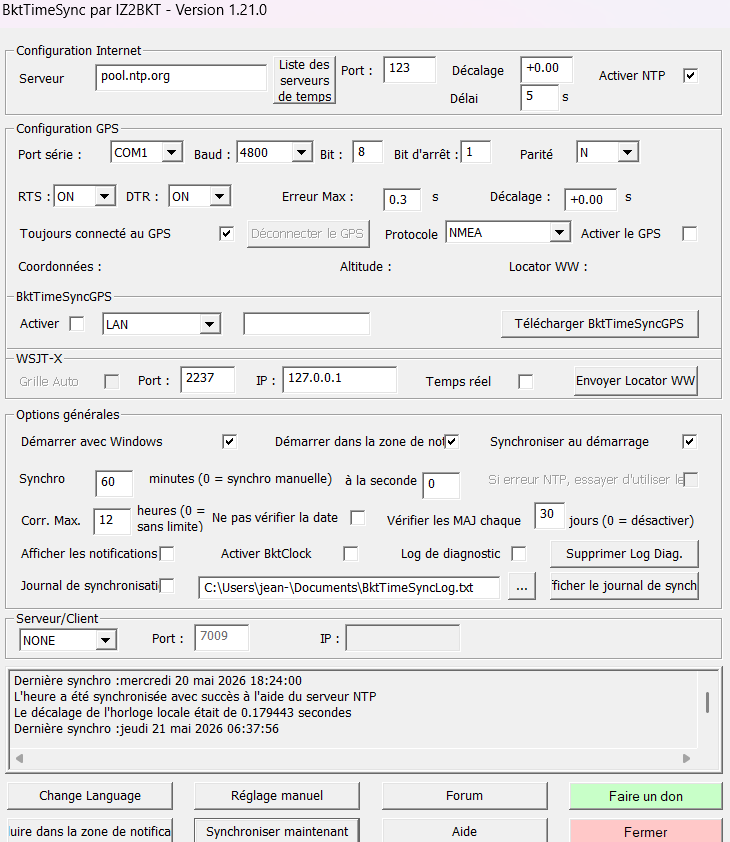
Une fois BKTTimeSynch installé, et paramétré comme ci-dessus, accédez au site Web de WSJT-X et installez la dernière version.
https://wsjt.sourceforge.io/downloads.html
Exécutez le programme WSJT-X et vous devriez voir deux fenêtres, la fenêtre d’affichage en cascade et la fenêtre principale. Dans la fenêtre principale, cliquez sur “FILE” dans le menu supérieur et sélectionnez ‘’SETTINGS ’’ dans le menu déroulant.
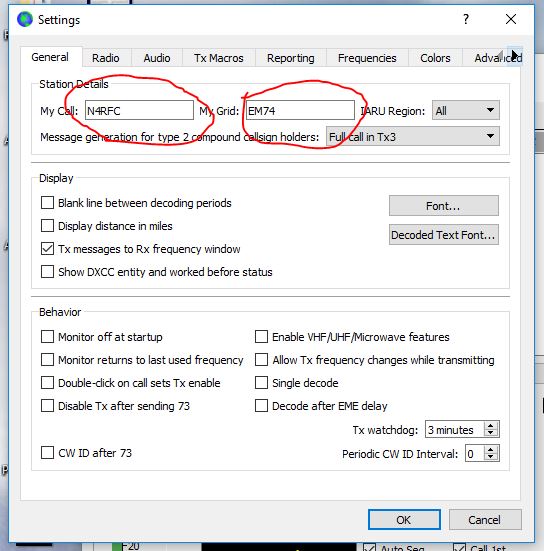
Dans l'onglet ‘’GENERAL’’ , saisissez votre CALL et votre carré LOCATOR.
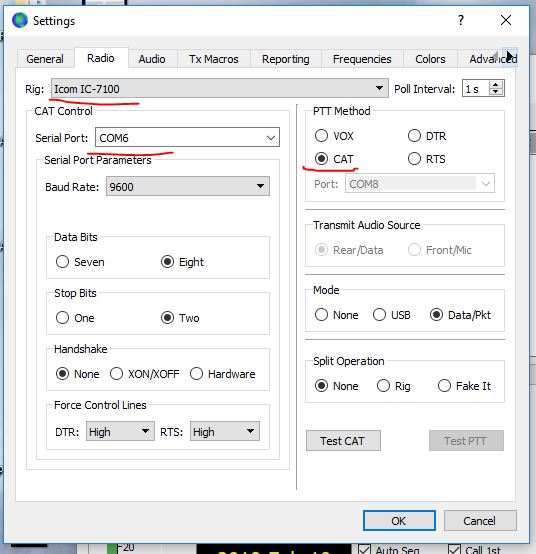
Ensuite, dans l'onglet Radio, saisissez les informations relatives à votre port CAT pour l'IC-7100. Sélectionnez le type de radio, puis le port série, dans mon cas c'est Com 6, et sélectionnez CAT pour le PTT. Une fois ces paramètres terminés, vous pouvez cliquer sur le bouton “Test CAT” en bas à droite de la fenêtre. Si le bouton devient vert, votre CAT est correctement configuré. Vous pouvez également tester la fonction PTT avec le bouton “Test PPT”.
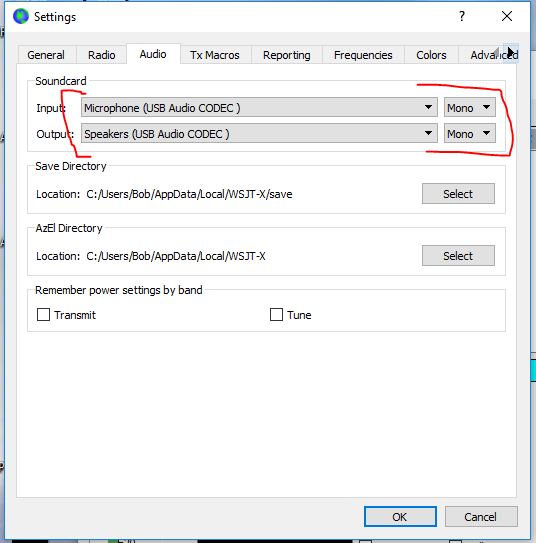
Accédez ensuite à l’onglet Audio et sélectionnez le microphone USB et les haut-parleurs pour l’interface audio.
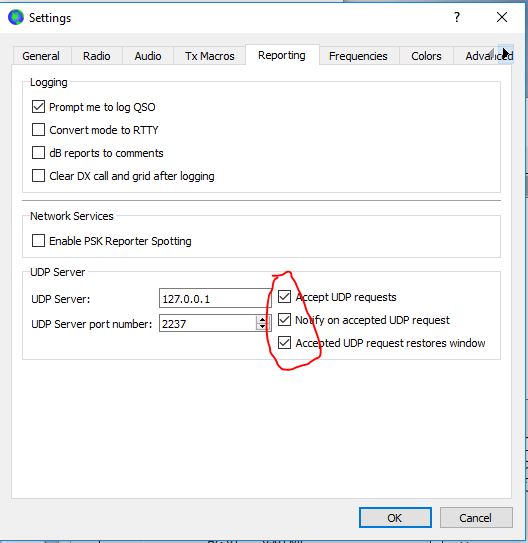
Encore quelques réglages et c'est fait ! Accédez maintenant à l’onglet Rapports et définissez le programme pour envoyer des données au site Web PSKReporter.
Fermez la fenêtre de configuration et un dernier paramètre est le “Mode” dans la barre de menu principale de l'écran principal du WSJT-X et définissez le mode sur FT-8. Vous pouvez également exécuter d'autres modes avec ce programme si vous le souhaitez.
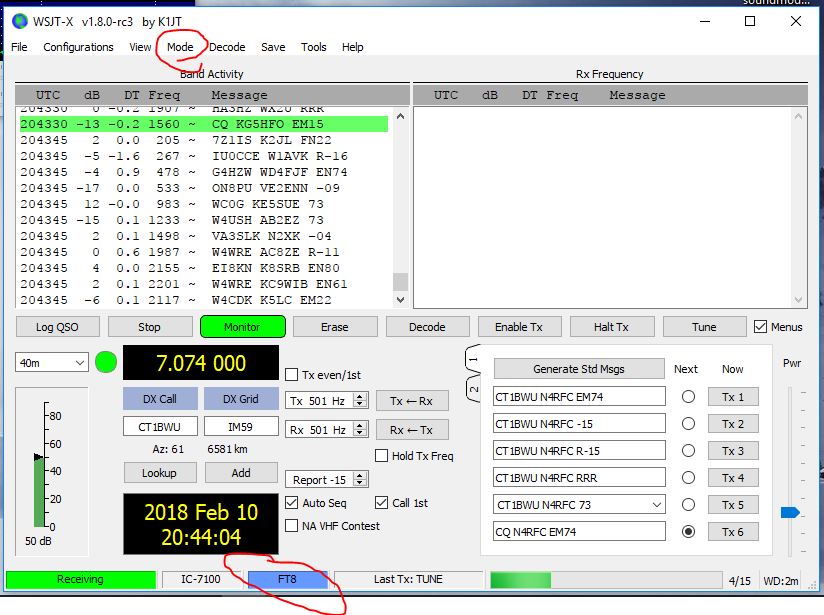
Ok, vous devriez être prêt à opérer à ce stade ! Je suggère de regarder pendant un moment pour avoir une idée de ce qui se passe avec le programme. De plus, la lecture du guide d’utilisation sera d’une grande aide.
Amusez-vous bien sur FT-8 !
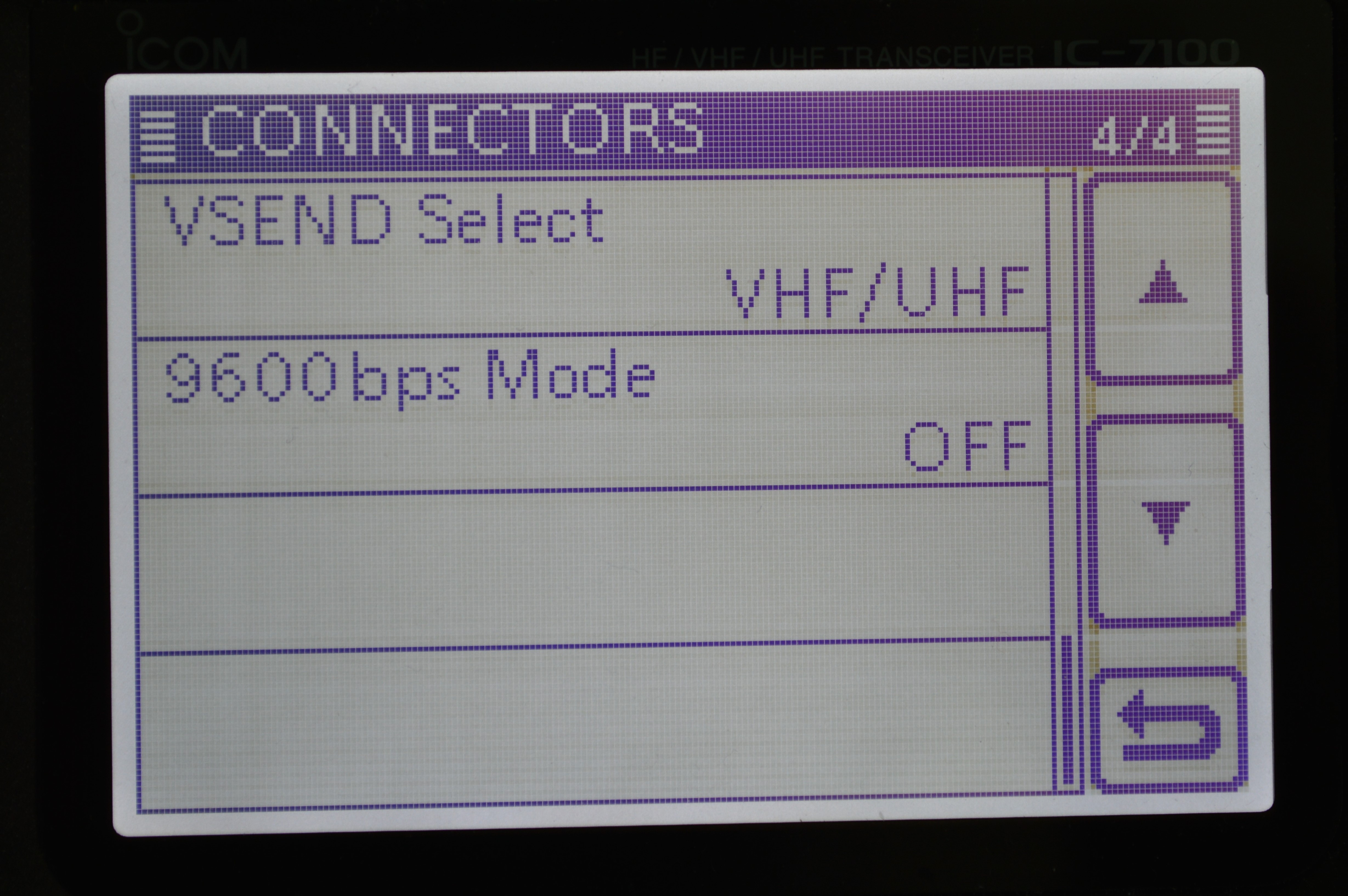
Mise à jour – 13/05/2020 – J'ai reçu plusieurs demandes d'ajout d'informations sur la configuration des menus du 7100 pour les modes numériques. Vous trouverez ci-dessous des captures d'écran des écrans “Connecteurs” du 7100. Pour accéder à ces paramètres, appuyez sur le bouton “SET” sur le panneau avant, puis faites défiler jusqu'aux “Connecteurs” et touchez-le, puis vous pouvez faire défiler les entrées. Tout ce dont vous avez besoin pour obtenir la transmission en mode numérique se trouve dans les écrans de configuration ci-dessous.
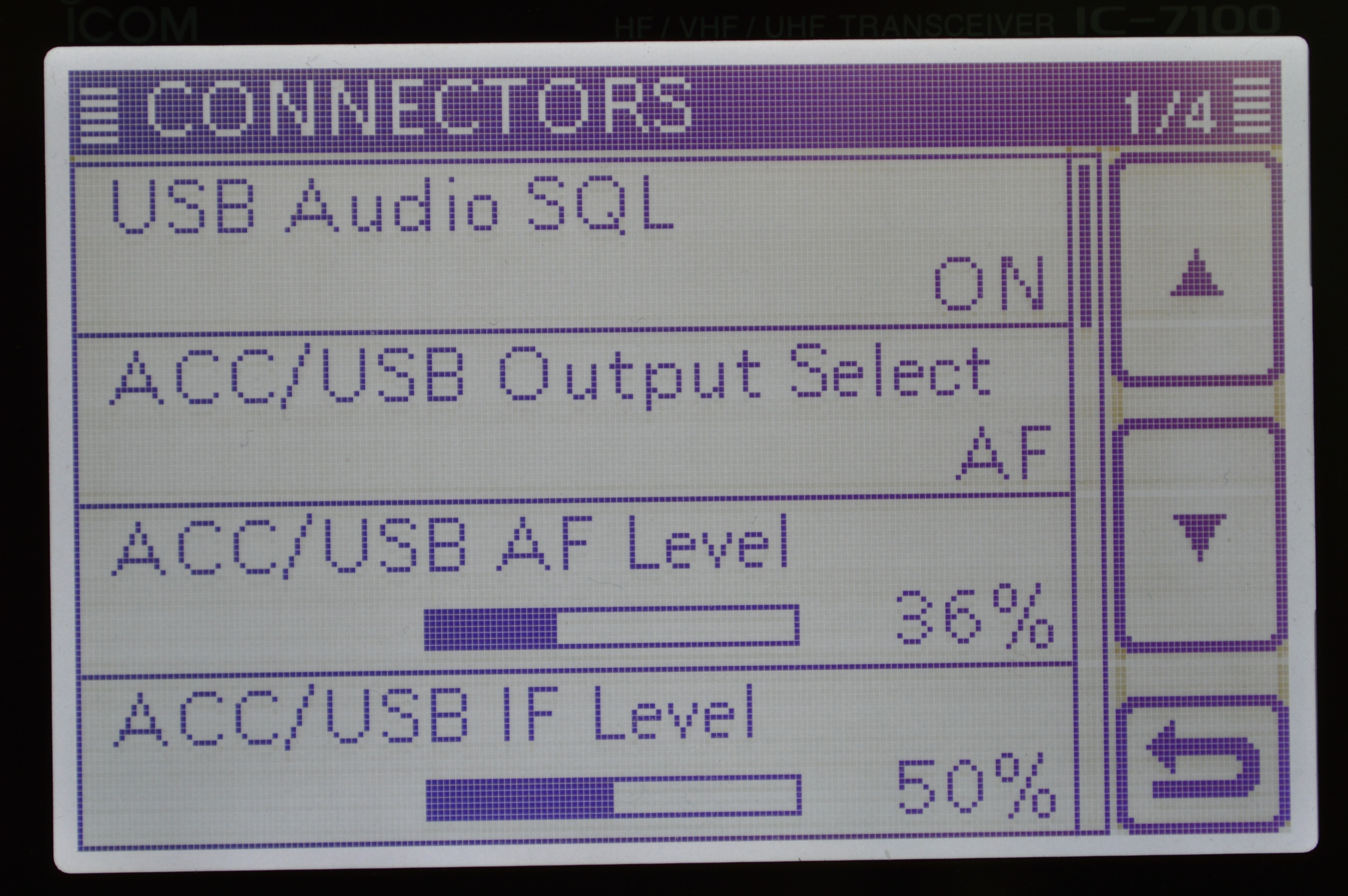
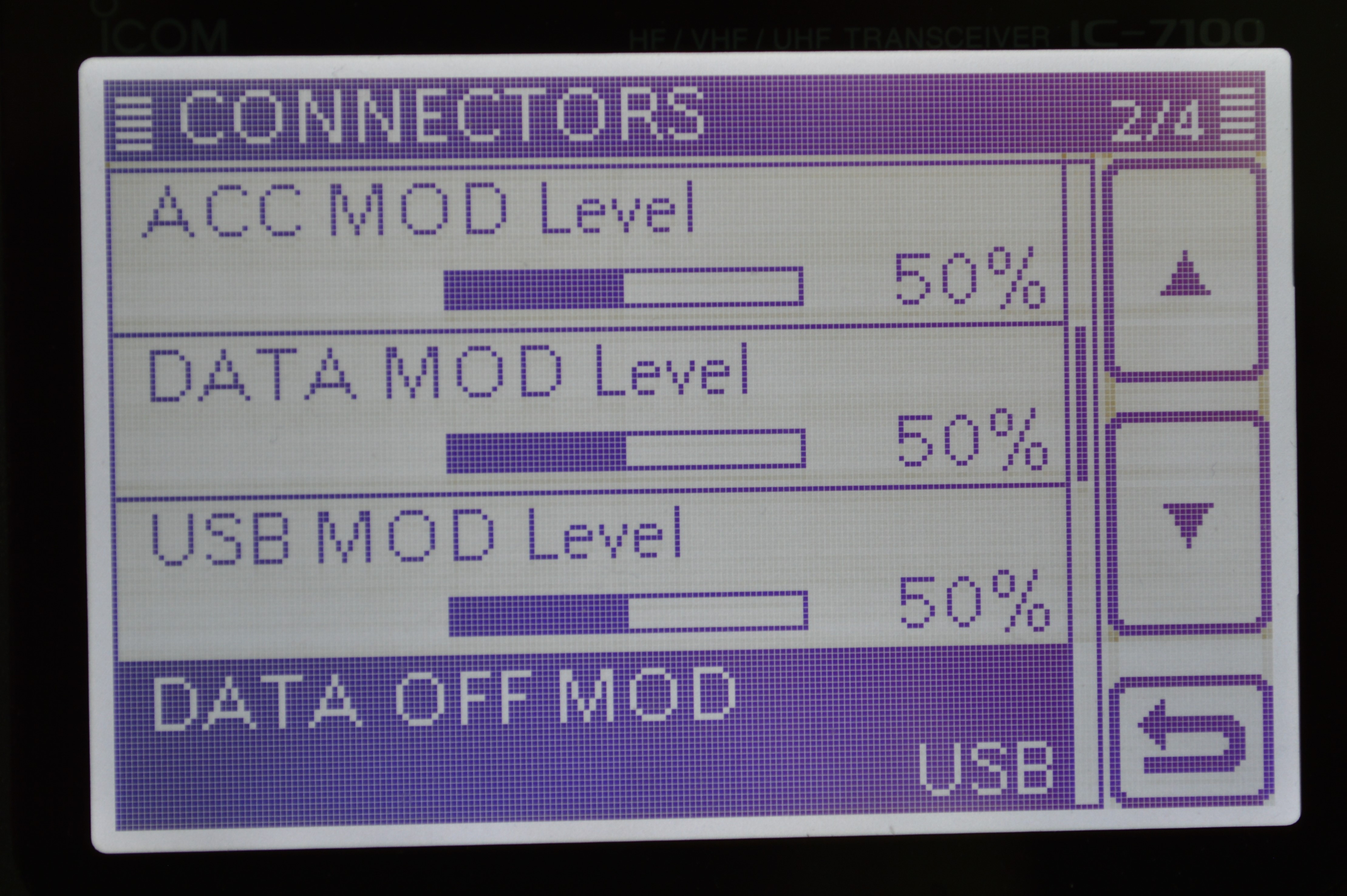
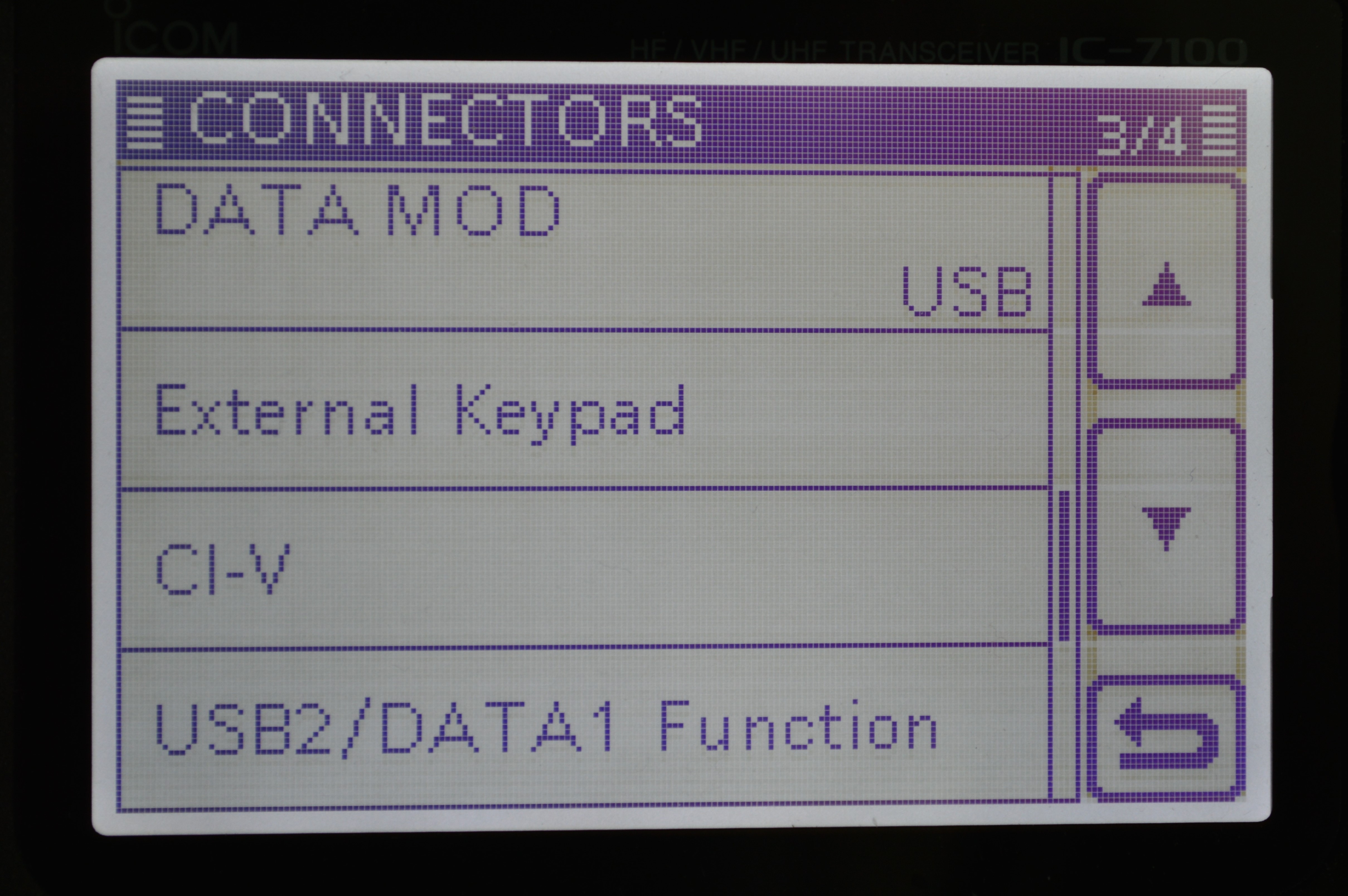
73 à tous et bon trafic avec votre IC-7100.
