Utilité du fichier ALL.TXT dans JTDX/WSJT-X.
Utilité du fichier ALL.TXT dans JTDX & WSJT-X.
Aujourd’hui, nous allons parler d’un simple fichier texte, écrit « au fil de l’eau » par JTDX et/ou WSJT-X.
Le fameux fichier ALL.TXT, comme son nom ne l’indique peut-être pas, enregistre toutes les trames reçues et envoyées par le programme. Ne pas le confondre avec wsjtx_log.adi qui concserve vos QSOs.
À quoi ça sert allez-vous me dire, vous pouvez faire une mauvaise manipulation et oublier de loguer un qso, ce fichier vous sera alors d’une grande utilité afin de retrouver les éléments perdus.
Il peut également servir à vérifier si tel ou tel qso a été finalisé, si un OM vous envoie une confirmation, qu’elle apparaît en erreur sur le site Eqsl.cc, et que vous lui répondez « Not Found In My Log », si l’OM en question vous envoie un mail en vous disant que le qso est complet de son côté, vous pouvez faire une recherche dans le fichier en question pour soulager votre conscience, et lui prouver que le qso est incomplet de votre côté.
 Juin 2026 : je viens d'écrire un outil pour éditer le fichier ALL.TXT. Lisez tout en bas de cet article, le fonctionnement de cet outil.
Pour l'ouvrir, cliquez ci-après 
- ATTENTION : N'oubliez pas que les répertoires que je cite ci-dessous, ne sont pas visibles par défaut. Comme ils contiennent des fichiers sensibles de configurations, Microsoft les cache.
Vous souhaitez les rendre visibles, rien de plus simple voici le tuto officiel Microsoft pour Windows 10 et 11 :
- Où trouver le fichier ALL.TXT
Dans JTDX, le fichier ALL.txt se trouve ici :
c:\users\LeNomDeVotrePC\AppData\Local\JTDX\
Dans WSJT-X, le fichier ALL.TXT se trouve ici :
c:\users\LeNomDeVotrePC\AppData\Local\WSJT-X\
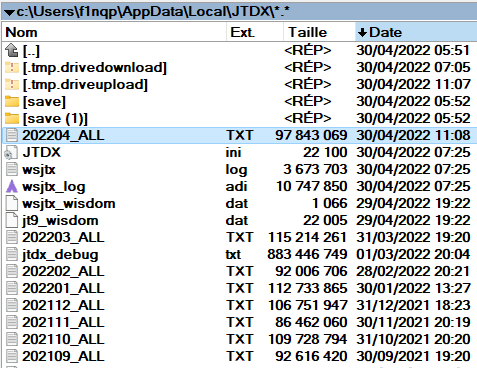
Pour JTDX, le nom change tous les mois, car pour limiter sa taille les développeurs ont intégré l’année et le mois devant le nom du fichier. Exemple : j’ai écrit ce tuto en avril 2022, mon fichier se nomme 202204_ALL.txt et pèse 100 Ko environ.
Néanmoins, les anciens fichiers ALL.txt sont toujours disponibles. Exemple dans ma capture d’écran ci-dessous, vous pouvez voir 202203_ALL.txt correspondant au fichier de Mars 2022.
WSJT-X, les développeurs ont conservé ALL.TXT. ATTENTION le fichier ALL.TXT peut être volumineux, plusieurs milliers de lignes. Avec mon outil, vous n'aurez aucun mal à l’éditer.
Dans l’exemple ci-dessous, j’ai pris le call d’un OM que j’ai contacté le 28 avril 2022, qso fait à 05 h 54’, N4EDT. Dans cet exemple, il n’y a pas eu de répétitions, et le qso s'est déroulé rapidement. Dans ce cas la recherche va être rapide, et le nombre de lignes limité pour la recherche. Pour d’autres cas, si des répétitions de trames ont été faites, la recherche peut s’étendre sur des dizaines de lignes dans le fichier ALL.TXT, mais soyez patients, vous retrouverez vos « petits » quoi qu’il arrive.
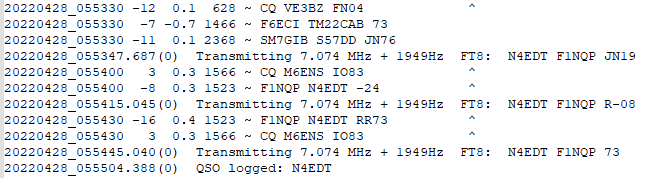
Nous allons décortiquer la capture d’écran ci-dessus :
- 05 h 53’47’’ j’appelle N4EDT sur 40M.
- 05 h 54’ il me répond et me passe un report de -24dB.
- 05 h 54’15’’ je lui passe un report de -08dB.
- 05 h 54’30’’ il me passe RR73.
- 05 h 54’45’’ je lui passe 73 le qso est terminé. Notez au passage que mes trames d’émission sont identifiées par un « Transmitting », et la fin du qso par « QSO Logged ».
- Gestion du fichier ALL.TXT dans l'onglet Save de WSJT-X & WSJT-X Improved.
Dans les réglages de WSJT-X et WSJT-X Improved, l'onglet SAVE propose 4 options pour gérer la taille de ce fichier :
- Don't split all.txt (Ne pas découper). Tous les décodages s'accumulent indéfiniment dans un seul et même fichier ALL.TXT.Déconseillé sur le long terme : le fichier finit par peser plusieurs centaines de mégaoctets et devient très lourd à ouvrir ou à manipuler.
- Split all.txt yearly (Découpage annuel). Le logiciel crée un nouveau fichier au 1er janvier de chaque année (ex. 2026-ALL.TXT).Adapté si vous trafiquez peu et souhaitez regrouper vos décodages par année complète.
- Split all.txt monthly (Découpage mensuel - Recommandé). Le logiciel archive automatiquement le fichier à la fin de chaque mois (ex. 2026-08-ALL.TXT) et en démarre un tout neuf. Le meilleur compromis pour conserver un historique ordonné sans risquer de créer un fichier énorme.
- Disable writing all.txt (Désactiver l'écriture). Bloque totalement l'enregistrement des décodages dans le fichier. Recommandé pour économiser l'espace disque et préserver la durée de vie d'un SSD si vous n'analysez jamais vos réceptions passées.
Note importante : Choisir une nouvelle option modifie le comportement futur du logiciel, mais ne supprime pas le gros fichier déjà accumulé. Pour libérer de l'espace immédiatement, ouvrez le dossier des journaux (File > Open log directory), fermez le logiciel, puis supprimez ou déplacez l'ancien fichier ALL.TXT.
- Utilisation du nouvel outil éditeur de fichier ALL.TXT
AnalyseAllTxt sert à ouvrir un fichier `ALL.TXT` généré par WSJT-X ou JTDX et à retrouver facilement un contact radio dans la liste des décodages.
✔ Comment l’utiliser
1. Glissez votre fichier `ALL.TXT` dans la fenêtre.
2. Le logiciel lit automatiquement le fichier.
3. Saisissez votre indicatif dans le premier champ.
4. Saisissez l’indicatif du correspondant dans le deuxième champ.
5. Ajoutez si besoin une bande, un mode, une date ou une heure.
6. Cliquez sur l'en-tête d'une colonne pour trier en 3 actions : descendant, ascendant, puis retour à l'ordre initial.
✔ Ce que vous voyez
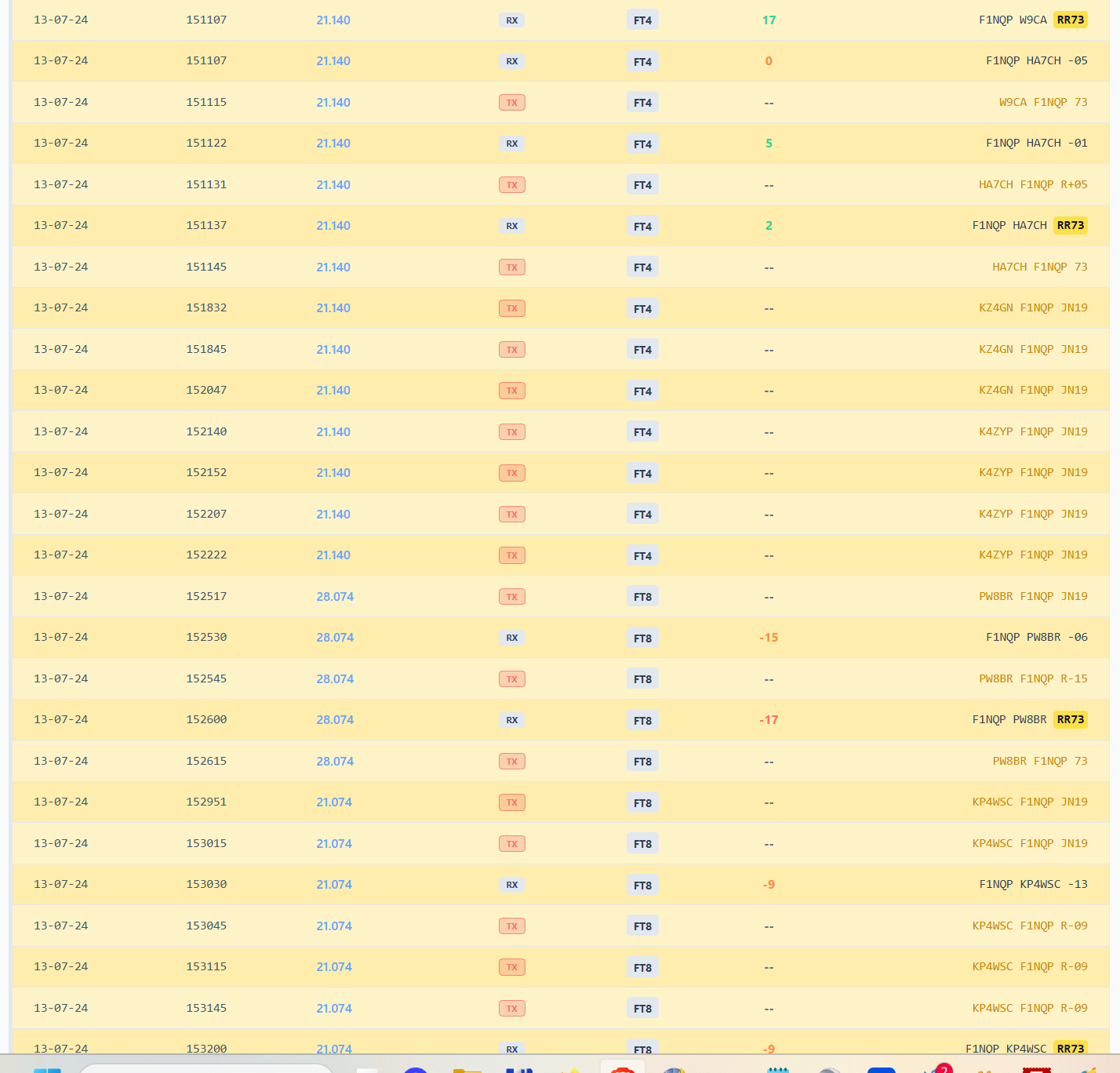
- Les lignes correspondant à votre échange s’affichent automatiquement.
- Les lignes qui contiennent votre indicatif sont mises en évidence.
- `RR73` est surligné pour être repéré plus vite.
- Un compteur affiche le nombre de lignes correspondant à l’échange.
✔ Pour aller plus vite
- Utilisez `Votre indicatif` et `Indicatif 2` pour isoler un QSO.
- Filtrez ensuite par bande ou par mode si nécessaire.
- Le bouton `Charger plus` permet d’afficher la suite des résultats.
- Le bouton `Exporter` crée un fichier texte avec les lignes filtrées.
✔ Compatibilité
Le logiciel détecte automatiquement les fichiers issus de :
- WSJT-X
- JTDX
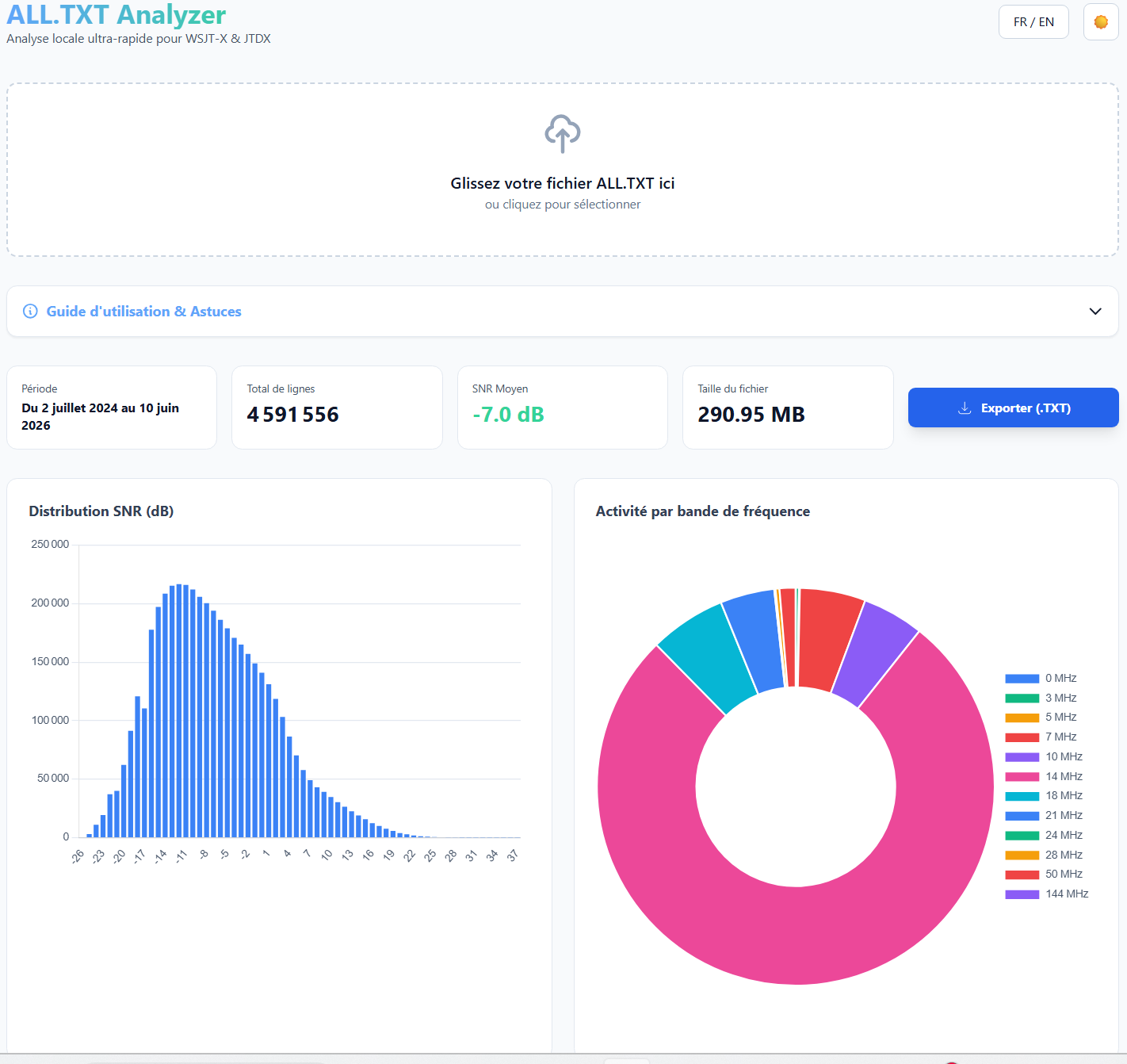
Page d'accueil pour glisser/déposer votre fichier. Le script est disponible en deux langues, français et anglais, et possède deux thèmes, sombre ou clair. Vous y trouvez également une aide rapide.
Le script annonce la période, le nombre de lignes du fichier ALL.TXT, le SNR moyen de toutes les lignes et la taille du fichier.
Deux graphiques donnent la distribution SNR et l'activité par bandes de fréquences. C'est juste pour rendre le script attrayant, car le plus intéressant ce sont les lignes qui apparaissent et le module de recherche.
Les lignes du fichier ALL.TXT apparaissent comme ceci.
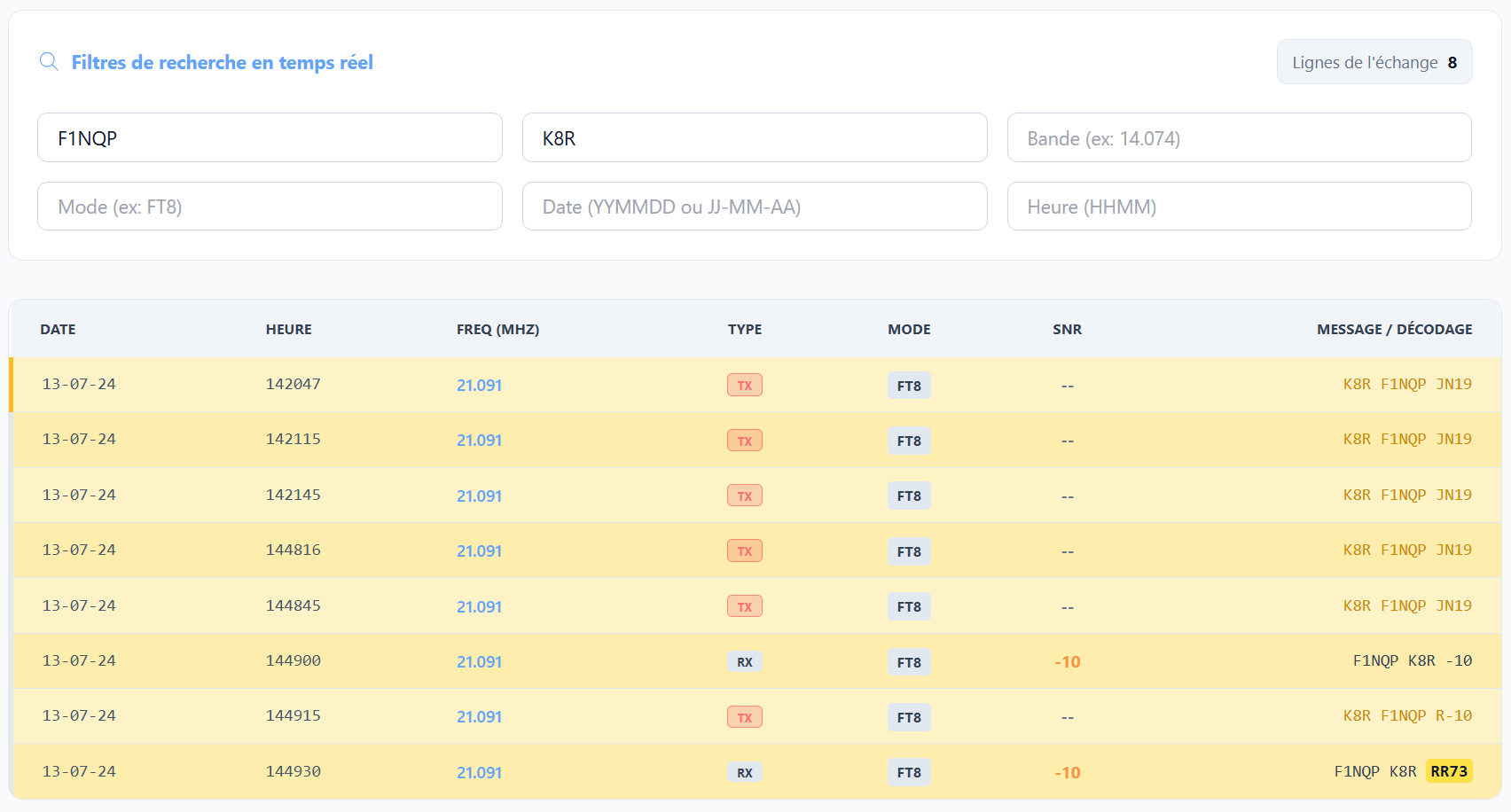
Quand vous recherchez un call précis, saisissez-le sans oublier de renseigner le vôtre.
Le filtrage se fait instantanément et les lignes recherchées apparaissent.
Dans cet exemple, je recherche K8R.
J’espère que ce tuto vous aura aidé à comprendre la fonction de ce fichier.
73 à tous de F1NQP.