Plusieurs instances de JTDX, WSJT-X ou WS sur un même PC.
Plusieurs instances de JTDX, WSJT-X ou WS
sur un même PC
Surveillez plusieurs bandes en FT8 avec plusieurs transceivers, et laissez LOG4OM V2 gérer votre carnet de trafic en automatique.
Toutes les captures de ce tutoriel s'agrandissent d'un clic.
Mise à jour de la version 2 : les batchs ne concernent plus seulement JTDX. Vous trouverez maintenant trois séries, pour JTDX, WSJT-X et WS Suite (l'ancien WSJT-X Improved), avec 27 transceivers Icom, Yaesu et Kenwood, dont les derniers modèles.
Présentation
Vous avez deux transceivers, ou plus, et vous voudriez surveiller en même temps le déca et le 144 MHz en FT8 sur un seul PC ? C'est possible : il suffit de lancer plusieurs fois le même logiciel, une fois par transceiver. Chaque fenêtre travaille avec sa propre radio, son propre port COM et sa propre carte son.
Windows ne permet pas de le faire par un simple double-clic, mais une astuce très simple le permet : un petit fichier appelé batch, qui ne contient que deux lignes. Ce tutoriel vous explique pas à pas comment l'installer, puis comment configurer votre carnet de trafic LOG4OM V2 pour qu'il suive automatiquement toutes les instances.
Le principe fonctionne avec :
- JTDX ;
- WSJT-X ;
- WS Suite (ex WSJT-X Improved), dont l'exécutable s'appelle
ws.exe.
Avec cette méthode, on peut ouvrir autant d'instances que l'on veut. La seule limite est la puissance du processeur du PC.
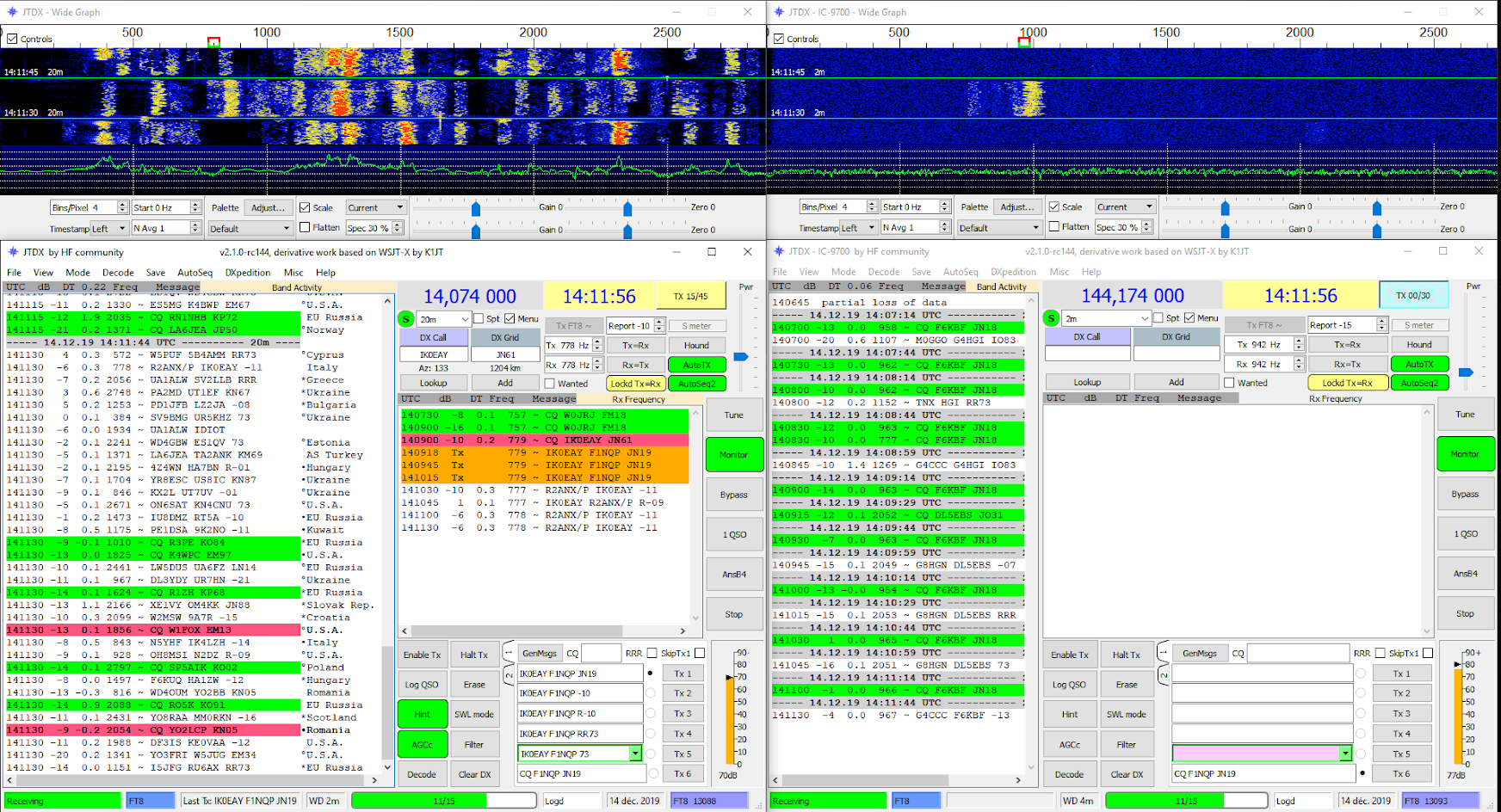 Le résultat à obtenir : IC-7610 à gauche, IC-9700 à droite.
D'où vient cette astuce ?
Je cherchais depuis quelques semaines un moyen de surveiller le déca et le 144 MHz en même temps, sans rien trouver de simple. J'ai posté ma question sur le groupe d'utilisateurs de JTDX. Mon ami KO, écouteur néerlandais, m'a répondu en privé : chez lui, cela fonctionnait avec des fichiers batch. Il m'a envoyé ces deux lignes :
@ECHO OFF
start /B jtdx --rig-name=IC-9700
Je n'avais pas touché à un fichier batch depuis l'époque de MS-DOS, il y a presque trente ans. J'ai testé le jour même : le JTDX principal fonctionnait sur l'IC-7610, le JTDX secondaire sur l'IC-9700. Les trames étaient bien reçues sur les deux transceivers, on pouvait répondre à ses correspondants dans chaque fenêtre, et les deux waterfalls s'affichaient correctement. Merci KO !
Comment fonctionne un batch ?
La première ligne, @ECHO OFF, ne sert qu'à garder la fenêtre propre. La seconde lance le logiciel avec un nom : --rig-name=IC-9700. Ce nom n'est qu'une étiquette. Il n'indique pas à JTDX quelle radio utiliser (vous la choisirez dans ses réglages), mais il permet à Windows de ranger les réglages et le fichier ADIF de cette instance dans un dossier à part, du genre « JTDX - IC-9700 ».
Si vous avez trois transceivers (par exemple un IC-7610 pour le déca, un IC-7300 pour le 50 MHz et un IC-9700 pour le 144 MHz), il suffit de trois batchs, chacun avec son nom :
@ECHO OFF
start /B jtdx --rig-name=IC-7610
@ECHO OFF
start /B jtdx --rig-name=IC-7300
@ECHO OFF
start /B jtdx --rig-name=IC-9700
Vous n'avez pas à les écrire vous-même : ils sont tous dans le fichier ZIP de l'étape 1.
Ce dont vous avez besoin
- Un PC sous Windows 10 ou 11, avec JTDX, WSJT-X ou WS Suite déjà installé et fonctionnel avec une première radio.
- Deux transceivers, ou plus, raccordés au PC. Ce tutoriel part du principe qu'ils sont reliés par un simple câble USB. Si votre radio n'a pas de port USB, ou si vous passez par une interface numérique, la méthode reste la même : voir la remarque à l'étape 2.
- Pour les Icom, le pilote USB Icom installé (version 1.30 au moment de la rédaction, identique de l'IC-7100 à l'IC-9700).
- Pour la suite du tutoriel, un carnet de trafic LOG4OM V2 (facultatif).
- Un écran de 34 pouces en 21:9 (résolution 3440 × 1440) convient bien pour deux instances. Pour trois instances ou plus, pensez à un écran 32:9 de 49 pouces, ou à un second écran.
1 - Choisir son logiciel et télécharger les batchs
Le fichier ZIP contient 81 batchs : trois séries de 27, une par logiciel. Il contient aussi un fichier LISEZMOI qui résume l'installation.

Télécharger le fichier ZIP
Décompressez-le dans un dossier de votre choix (le dossier RADIO, par exemple). Vous obtenez trois sous-dossiers : prenez celui qui correspond à votre logiciel.
| Logiciel | Dossier du ZIP | Nom du batch | Ce que fait le batch |
|---|---|---|---|
| JTDX | JTDX |
JTDX_IC-9700.bat |
jtdx --rig-name=IC-9700 |
| WSJT-X | WSJTX |
WSJTX_IC-9700.bat |
wsjtx --rig-name=IC-9700 |
| WS Suite (ex WSJT-X Improved) | WSSUITE |
WSSUITE_IC-9700.bat |
ws --rig-name=IC-9700 |
Dans chaque dossier, vous choisirez le fichier correspondant à votre transceiver. Les trois séries contiennent les mêmes 27 modèles :
| Marque | Transceivers |
|---|---|
| Icom | IC-705, IC-905, IC-7100, IC-7110, IC-7300, IC-7300MK2, IC-7610, IC-7760, IC-7851, IC-9700 |
| Yaesu | FT-710, FT-891, FT-991, FT-991A, FTDX-10, FTDX-101, FTDX-1200, FTDX-3000, FTDX-5000, FTDX-9000, FTX-1 |
| Kenwood | TS-480, TS-590S, TS-590SG, TS-890S, TS-990S, TS-2000 |
Votre transceiver n'est pas dans la liste ? Ce n'est pas un problème. Le nom ne sert que d'étiquette : copiez un batch de la série voulue, renommez le fichier, puis changez le nom après --rig-name= avec le modèle de votre radio. Faites-le avec un simple Bloc-notes.
À savoir : j'ai testé les batchs avec des Icom. Les retours de lecteurs confirment que cela fonctionne aussi avec des Yaesu. Les nouveaux modèles ajoutés dans cette version suivent exactement le même format, mais je n'ai pas pu les essayer sur chacun des transceivers.
2 - Installer le batch et configurer la deuxième instance
Copier le batch dans le dossier du logiciel
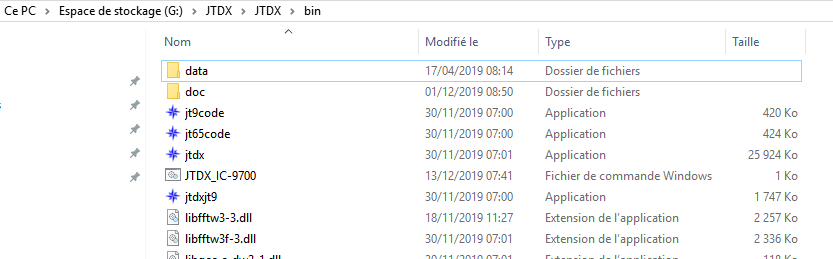
Pour que le batch retrouve le logiciel, il doit être copié dans le dossier bin de ce dernier, et nulle part ailleurs. Par exemple, chez moi, JTDX est installé sur le disque G: et le dossier est :
G:\JTDX\JTDX\bin
Chez vous, ce dossier est différent. Pour le retrouver : faites un clic droit sur l'icône de votre logiciel (sur le bureau ou dans le menu Démarrer), puis Ouvrir l'emplacement du fichier. Vous arrivez dans le dossier qui contient le logiciel (jtdx.exe, wsjtx.exe ou ws.exe) : c'est lui, le dossier bin.
Dans l'explorateur, rendez-vous dans le dossier où vous avez décompressé le ZIP, faites un clic droit sur le batch de votre transceiver, puis Copier. Allez dans le dossier bin et faites Coller. Le batch doit apparaître avec les autres fichiers du logiciel :
Créer un raccourci sur le bureau
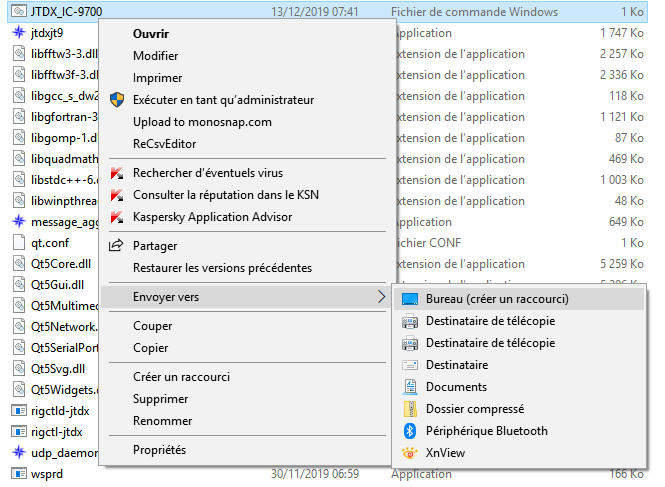
Pour lancer le batch facilement, créez un raccourci sur le bureau : clic droit sur le batch, puis Envoyer vers, puis Bureau (Afficher d'autres options sous Windows 11).
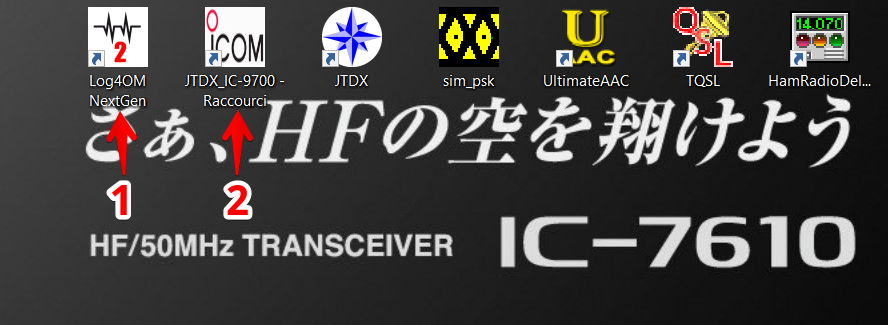
Le raccourci est maintenant sur votre bureau :
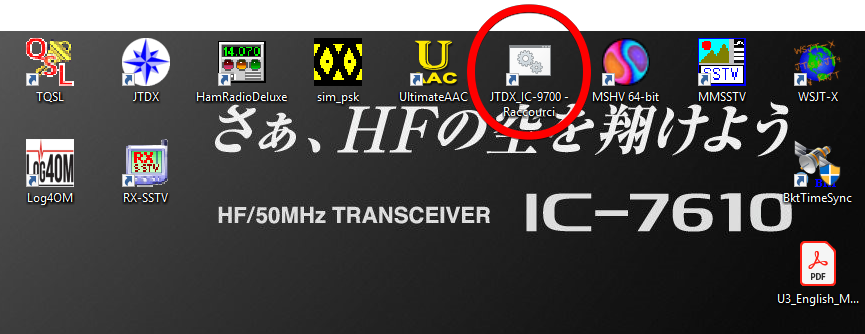
Si vous le souhaitez, vous pouvez lui donner l'apparence de votre radio. Cherchez une icône sur Internet, enregistrez-la, puis faites un clic droit sur le raccourci : Propriétés, Raccourci, Changer d'icône.
Préparer l'écran
Avec deux instances à l'écran, il faut faire de la place : chaque fenêtre doit occuper la moitié de l'écran. Redimensionnez-les à la souris, puis placez le waterfall en haut ou en bas, selon votre préférence.
Démarrer les deux instances
L'ordre de démarrage est important :
- Si vous utilisez LOG4OM V2, lancez-le d'abord : il démarre automatiquement le logiciel principal (voir l'étape 5). Sans carnet de trafic, lancez simplement JTDX, WSJT-X ou WS normalement.
- Cliquez ensuite sur le raccourci du batch : la deuxième instance s'ouvre.
 Chez moi, l'IC-7610 est dans l'instance principale à gauche, et l'IC-9700 dans l'instance secondaire à droite.
Repérer les ports COM de vos transceivers
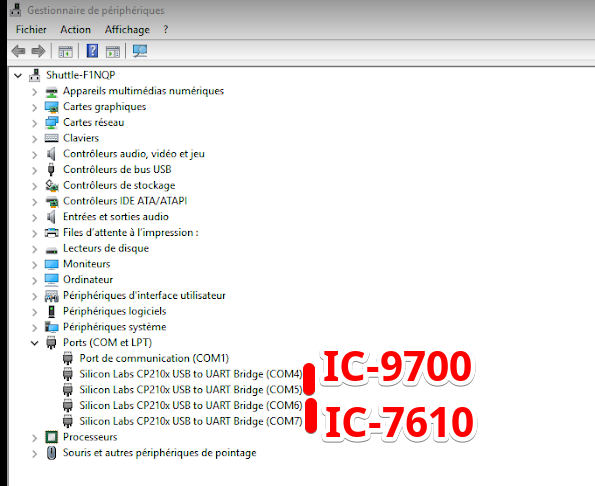
Chaque instance doit utiliser un port COM différent. Ouvrez le Gestionnaire de périphériques de Windows (clic droit sur le bouton Démarrer) et regardez dans la rubrique Ports (COM et LPT). Un Icom en USB en fait apparaître deux : un seul sert au pilotage (CAT).
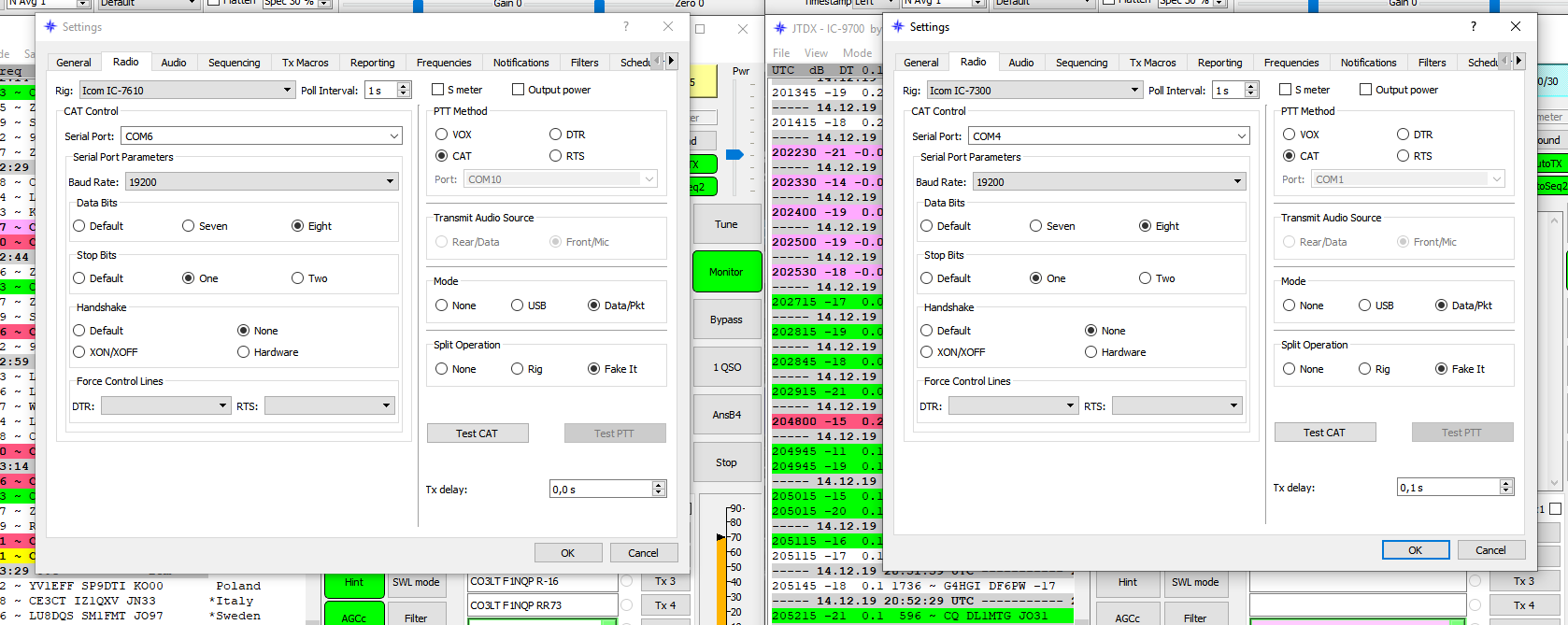
Dans mon exemple, les ports COM 4 et 5 sont attribués à l'IC-9700, et les ports COM 6 et 7 à l'IC-7610. J'utilise le COM 6 dans l'instance principale, et le COM 4 dans l'instance secondaire. Vos numéros seront différents : notez les vôtres.
Recopier les réglages dans la deuxième instance
Votre première instance fonctionne déjà comme vous le souhaitez. Il suffit de refaire les mêmes réglages dans la seconde, en changeant uniquement ce qui est propre à la deuxième radio.
1) Le CAT (Settings, onglet Radio) : choisissez le modèle de votre radio et le port COM de l'instance. Sur la capture ci-dessous, datant de la sortie de l'IC-9700, ce modèle n'était pas encore dans la liste et j'avais choisi l'IC-7300 : les versions récentes le proposent.
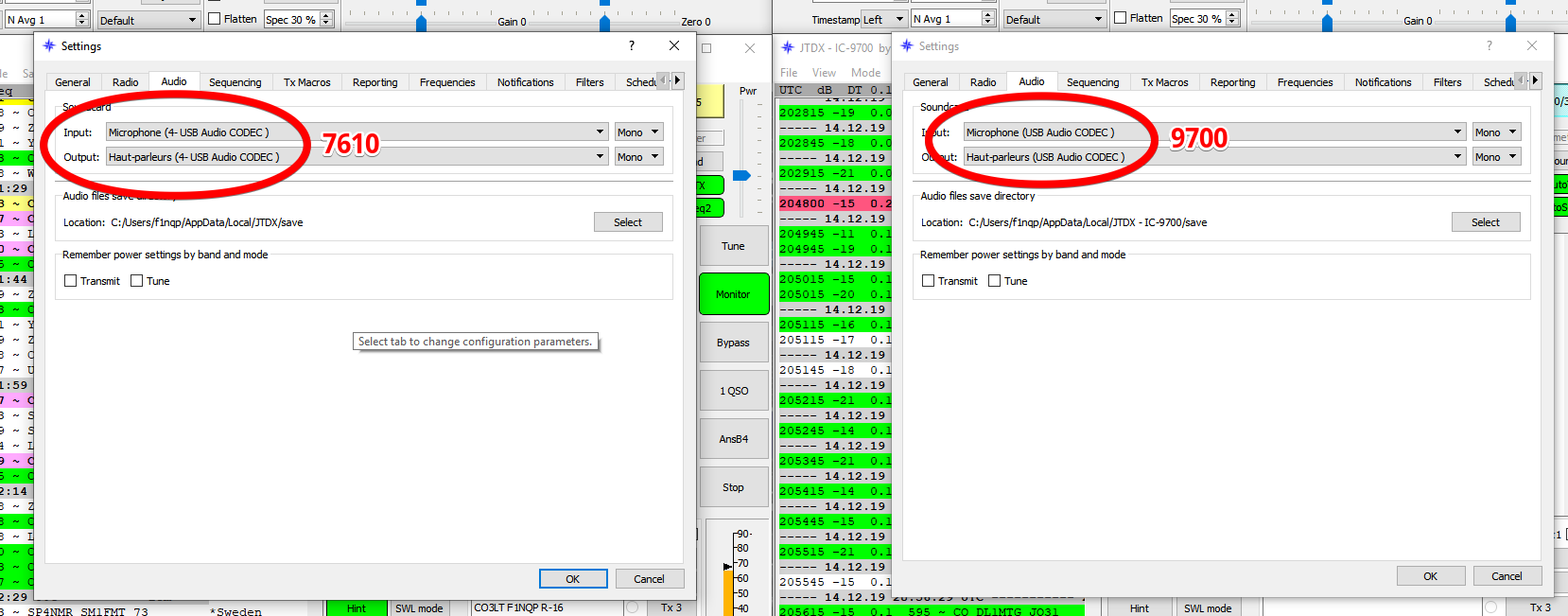
2) La carte son (Settings, onglet Audio) : les Icom ont une carte son intégrée, qui apparaît sous le nom « USB AUDIO CODEC ». Avec deux Icom, vous verrez ce nom en double, avec un petit numéro devant. Chez moi, le « 4 » correspond à l'IC-7610. Ce numéro dépend de votre machine : vérifiez-le en essayant chaque entrée, jusqu'à voir le waterfall réagir avec la bonne radio.
3) L'indicatif et le locator (Settings, onglet General) : recopiez les mêmes que dans la première instance.
Si tout est correct, les trames s'affichent dans les deux fenêtres Band Activity. Les autres réglages (couleurs, options, préférences) sont à votre convenance, sauf les notifications, que je vous recommande de configurer à l'étape suivante.
Voilà : vous surveillez maintenant le déca et les VHF en même temps.
Votre radio n'a pas de port USB, ou vous utilisez une interface numérique ? Cela fonctionne de la même façon : le port COM et la carte son sont alors ceux de l'interface. Veillez simplement à ce que chaque instance ait son propre port COM et sa propre carte son. Si vous avez deux interfaces identiques, Windows leur donne parfois le même nom : débranchez-en une pour repérer laquelle est laquelle.
3 - Configurer les notifications
Les notifications colorent les stations affichées à l'écran selon votre historique de trafic. Dans JTDX, elles s'appellent Notifications ; dans WSJT-X et WS Suite, Colors, avec un réglage un peu différent mais le même principe.
Une fois configurées, elles mettent par exemple en vert une station déjà contactée, en jaune un locator jamais contacté, en bleu un DXCC jamais contacté, etc. Avec un peu d'habitude, vous repérez d'un coup d'œil la station à appeler. Si vous faites du trafic à la bonne franquette sans compter vos DXCC, vous pouvez vous en passer, mais pour ma part je ne pourrais plus m'en passer.
La capture ci-dessous montre ma configuration : à vous de choisir les couleurs qui vous conviennent.
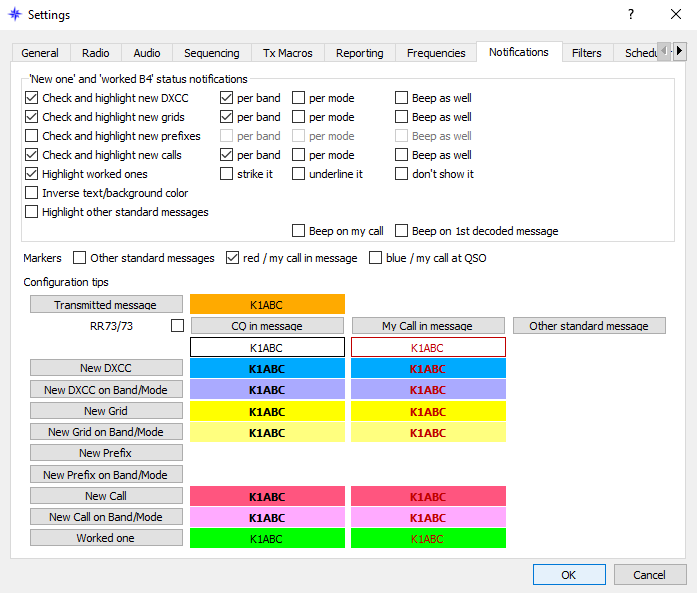
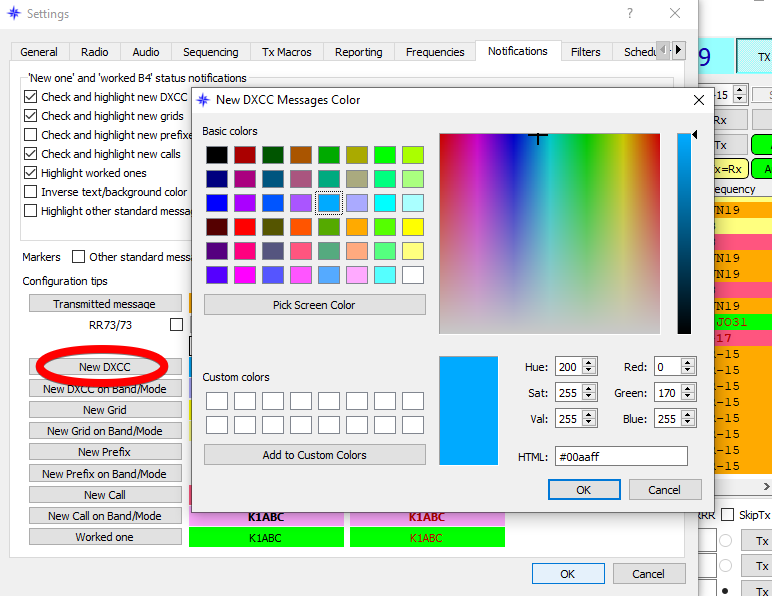
Pour changer une couleur, cliquez sur la catégorie voulue (« New DXCC », par exemple) : le sélecteur de couleurs s'ouvre. Chez moi, le bleu signale les nouveaux DXCC.
4 - Transférer le fichier ADIF dans la deuxième instance
Pourquoi parler d'ADIF ?
Le fichier ADIF est le carnet de trafic de votre logiciel : il contient tous les QSO réalisés en mode numérique. Il s'appelle wsjtx_log.adi. Pour en savoir plus sur ce format, vous pouvez consulter le site adif.org.
Dès que vous lancez une deuxième instance, le logiciel crée un nouveau dossier à son nom, par exemple « JTDX - IC-9700 ». Il y range ses réglages (fenêtres, paramètres) et un fichier wsjtx_log.adi vierge.
C'est un problème pour les notifications : pour colorer une station, le logiciel la compare avec les QSO de votre ADIF. Si le fichier est vide, plus aucune notification. Votre vrai ADIF est resté dans le dossier de l'instance principale.
La solution est de copier votre ADIF principal dans le dossier de la deuxième instance. C'est un peu technique, mais c'est la seule façon de retrouver vos notifications sans créer de doublons. À titre d'exemple, mon fichier contient plus de 13 000 contacts FT8 toutes bandes confondues, tous uniques.
Si vous savez déjà copier ce fichier, faites-le directement. Sinon, suivez le guide.
Retrouver les dossiers
Les réglages et les ADIF sont rangés dans des dossiers que Windows cache par défaut. C'est d'ailleurs très pratique : lors d'une mise à jour du logiciel, vos réglages ne sont pas écrasés.
Ces dossiers se trouvent toujours sur le disque où est installé Windows, même si le logiciel est installé sur un autre disque. Chez moi, JTDX est sur G:, mais ses dossiers de réglages sont sur C:.
Le moyen le plus simple de les atteindre :
- Ouvrez l'explorateur de fichiers.
- Cliquez dans la barre d'adresse en haut, et tapez :
%LOCALAPPDATA% - Validez avec la touche Entrée.
Vous arrivez directement dans le dossier C:\Users\votre_nom\AppData\Local, sans avoir à chercher ni à afficher les fichiers cachés. Si vous préférez les afficher, la méthode est expliquée sur le site de support Microsoft.
Vous y trouvez un dossier par instance. Leurs noms sont construits à partir du logiciel, puis du nom du batch :
- pour JTDX :
JTDX(instance principale) etJTDX - IC-9700(instance secondaire) ; - pour WSJT-X :
WSJT-XetWSJT-X - IC-9700; - pour WS Suite :
WS(instance principale) etWS - IC-9700(instance secondaire).
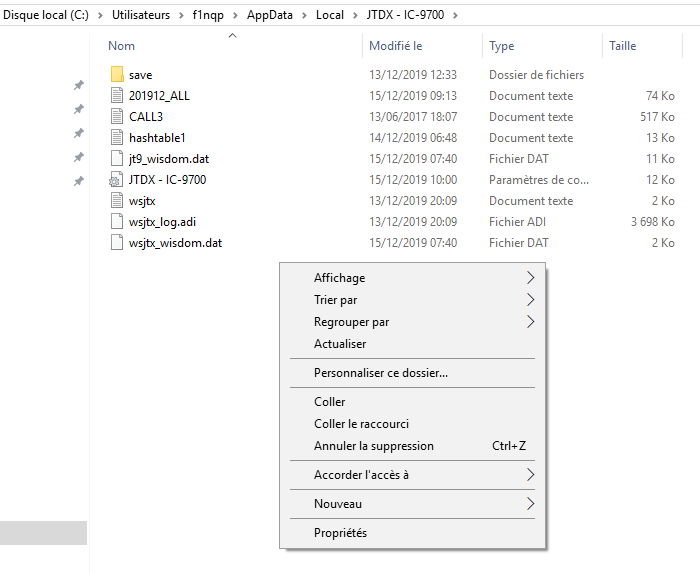
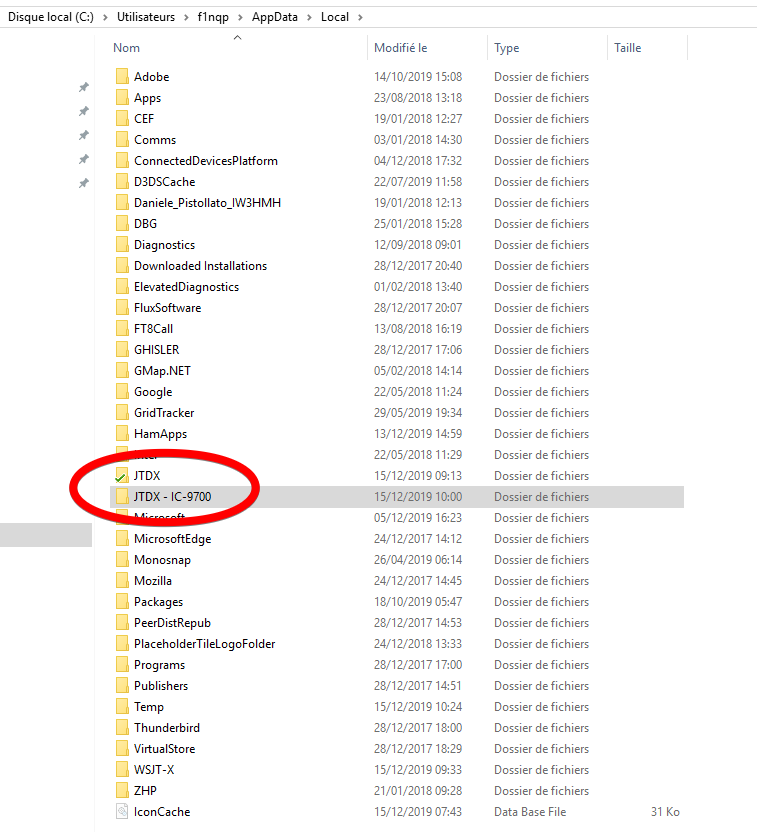 Les deux dossiers (instance principale et instance secondaire) dans AppData\Local.
Copier le fichier
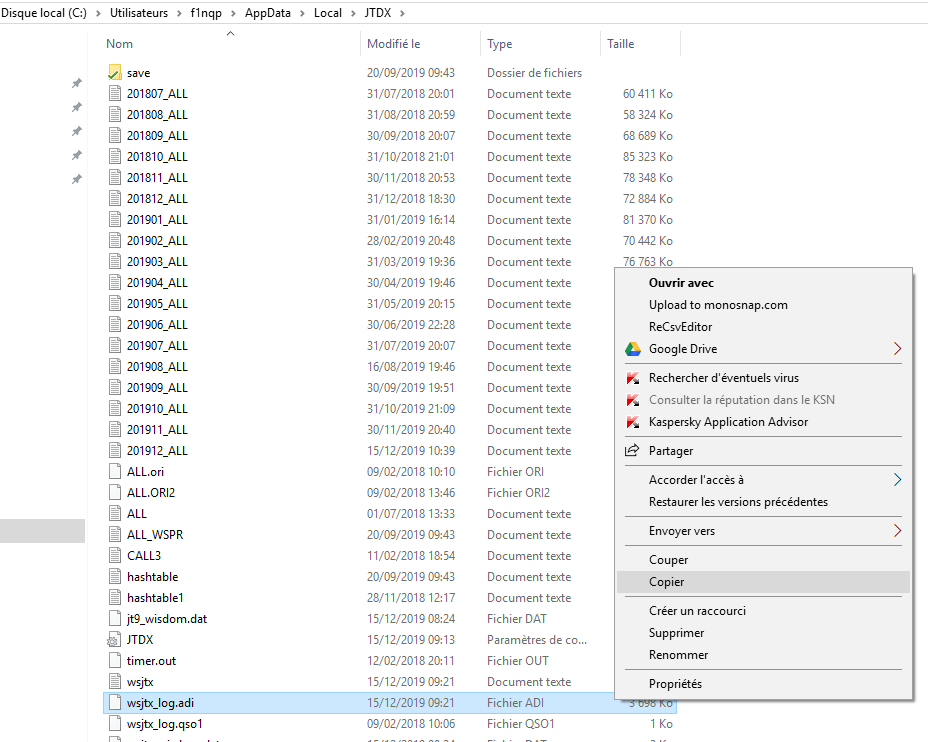
- Ouvrez le dossier de l'instance principale.
- Faites un clic gauche sur
wsjtx_log.adipour le sélectionner, puis un clic droit, Copier. - Ouvrez le dossier de l'instance secondaire (par exemple « JTDX - IC-9700 »).
- Faites Coller. Windows vous signale qu'un fichier du même nom existe déjà : c'est le fichier vierge, acceptez de le remplacer.
Attention : faites cette manipulation avec précaution. Une erreur peut vous faire perdre votre ADIF. Avant de commencer, faites une copie de sauvegarde de wsjtx_log.adi à un autre endroit, et fermez le logiciel pendant la manipulation.
5 - Configurer LOG4OM V2 avec plusieurs instances
La première version de LOG4OM ne savait pas gérer plusieurs fichiers ADIF. La version 2 le sait, et vous allez voir comment l'utiliser.
Installer LOG4OM V2
Téléchargez la dernière version de LOG4OM V2 depuis le site officiel en cliquant sur l'image ci-dessous. Pas d'inquiétude : la V2 s'installe dans un dossier à part, et la V1 reste accessible en cas de problème. À la date de rédaction (octobre 2026), la version actuelle est la 2.42.1.0. Si votre version est plus ancienne, mettez-la à jour.
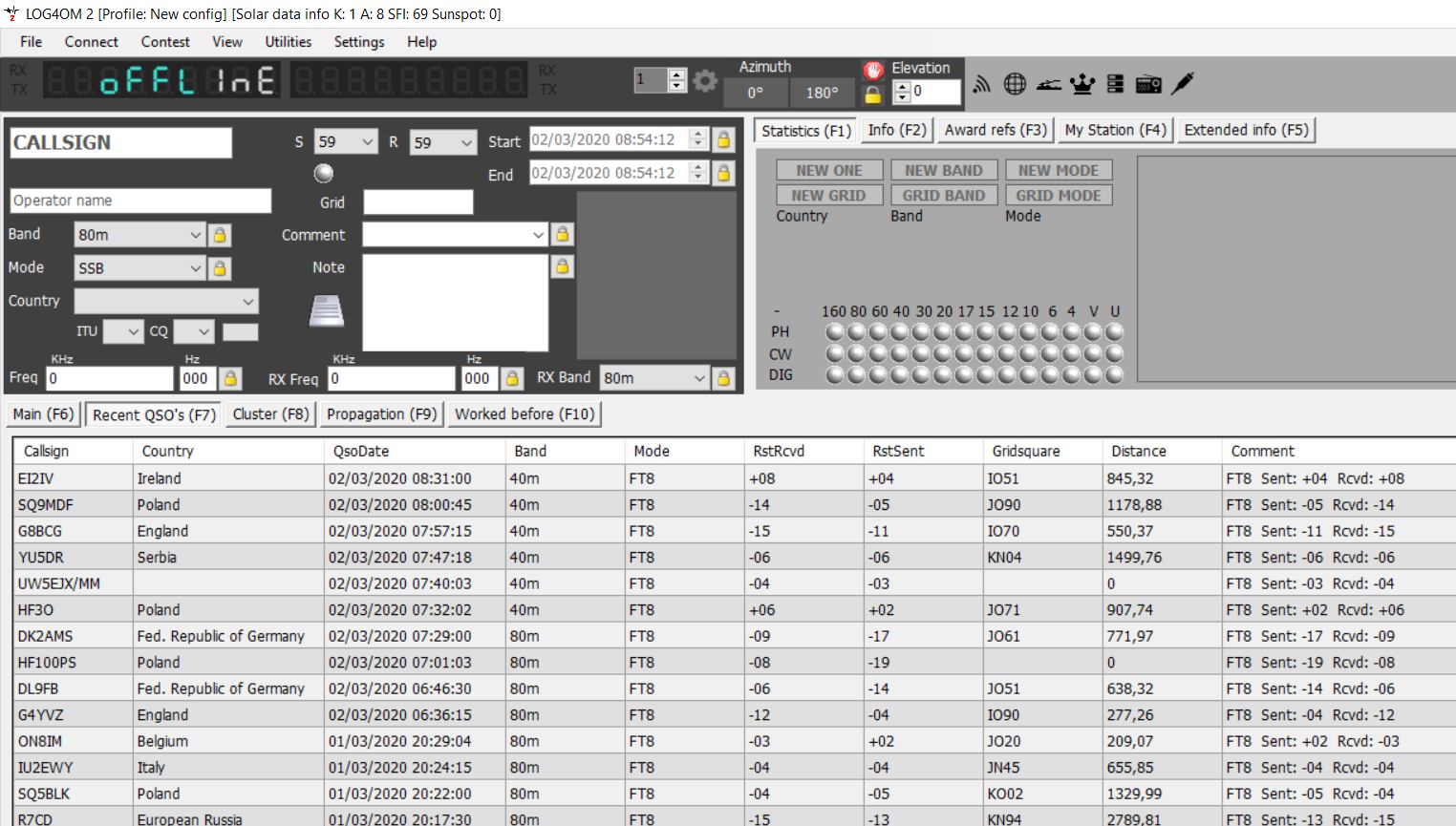
La V2 ne passe plus par un port UDP. Elle surveille les fichiers ADIF dont vous lui donnez le chemin, et importe dans votre carnet tous les nouveaux QSO.
Configurer les services d'envoi (eQSL, HRDLog, LoTW...)
Munissez-vous de vos identifiants et mots de passe pour eQSL, HRDLog, LoTW, etc., et assurez-vous qu'ils sont corrects. L'objectif est d'envoyer automatiquement vos QSO aux services de confirmation que vous utilisez.
- Démarrez LOG4OM V2 et allez dans Settings, Program Configuration, External Services.
- Dans chaque onglet qui vous concerne, renseignez l'identifiant et le mot de passe.
- Cochez à chaque fois Automatic upload on new QSO.
- Cliquez sur la coche verte en haut à gauche : Save and Apply.
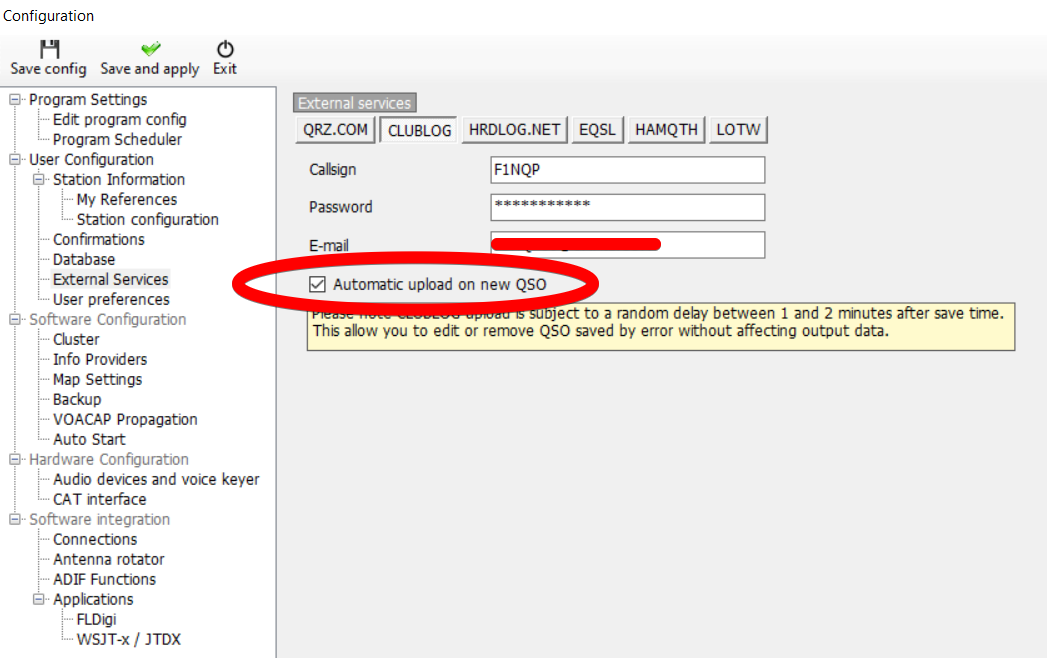
Désormais, deux minutes après la saisie d'un QSO, la confirmation part vers vos services. Ce délai vous laisse le temps de corriger une erreur. LoTW fait exception : l'envoi se fait à la fermeture de LOG4OM, comme dans la V1.
Indiquer les fichiers ADIF à surveiller
Chaque instance a son propre dossier et donc son propre fichier ADIF. Vous allez indiquer à LOG4OM le chemin de chacun, pour que tout nouveau QSO, dans n'importe quelle instance, soit importé automatiquement.
Avant de continuer : LOG4OM va lire vos fichiers ADIF en totalité. Si vous aviez par exemple des QSO d'essai non comptabilisés dans votre carnet, ils seront importés : c'est normal. Les doublons, eux, sont détectés et ignorés.
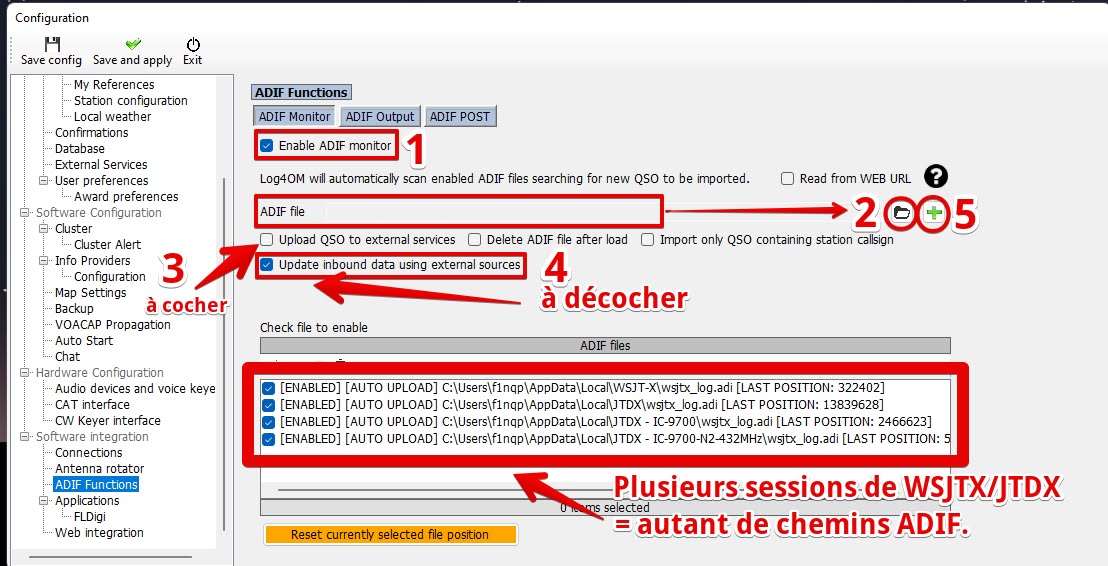
Allez dans Settings, Program Configuration, ADIF Functions, puis procédez en cinq étapes :
- Cochez Enable ADIF monitor.
- Indiquez le chemin du fichier ADIF en cliquant sur l'icône en forme de dossier.
- Cochez Upload QSO to external services. Cela permet d'envoyer vos QSO vers ClubLog, eQSL, etc.
- Décochez Update inbound data using external sources, qui est coché par défaut. Sans cela, LOG4OM pourrait modifier le locator reçu en interrogeant un service externe.
- Cliquez sur le + vert pour mémoriser le chemin. Il apparaît dans la zone du bas.
Répétez ces opérations pour chaque instance. Vérifiez ensuite que la case devant chaque chemin est bien cochée dans la zone ADIF Files, puis cliquez sur Save and apply.
Démarrer automatiquement le logiciel principal
Vous pouvez demander à LOG4OM de lancer lui-même votre logiciel principal : il ne vous restera qu'à démarrer le batch de la deuxième instance.
- Allez dans Settings, Program Configuration, Auto Start.
- Indiquez le chemin du programme :
jtdx.exe,wsjtx.exeouws.exe, selon votre logiciel. - Laissez coché Enabled.
- Cliquez sur Save and apply.
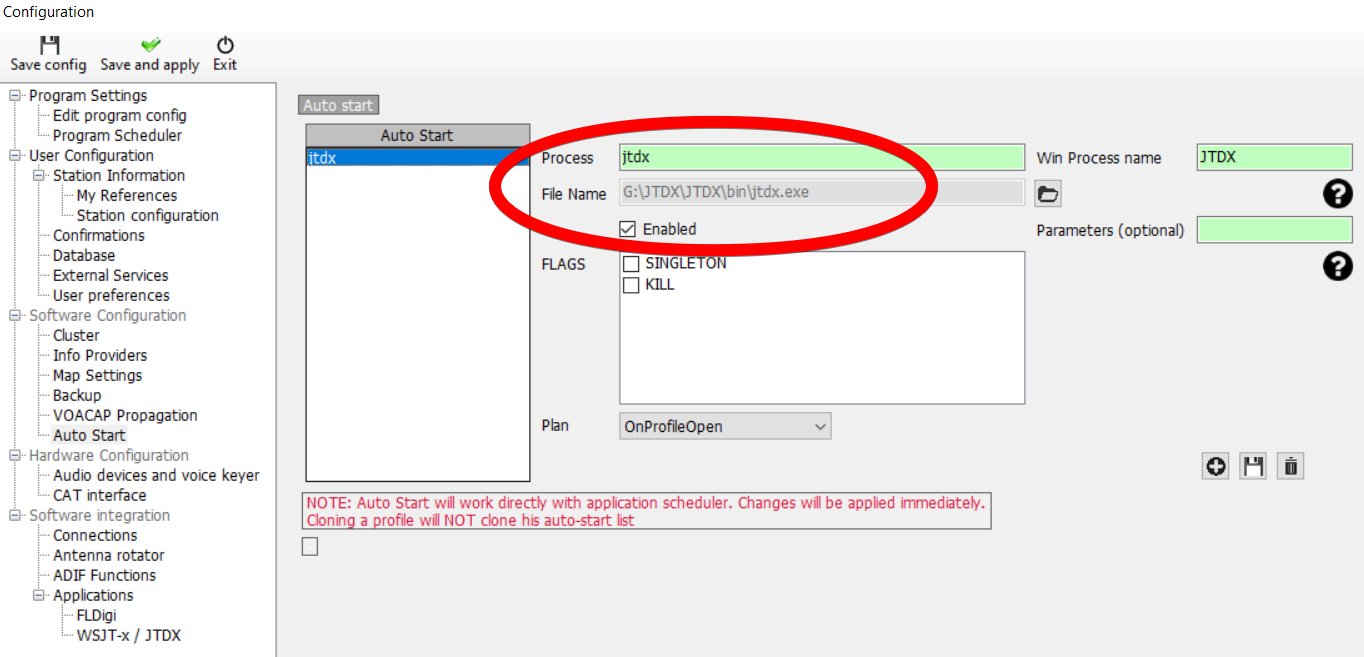
C'est terminé !
En cas de problème
- Le batch ne démarre rien : vérifiez qu'il est bien dans le dossier
bindu logiciel, à côté dejtdx.exe,wsjtx.exeouws.exe. - La deuxième instance se connecte à la mauvaise radio : vérifiez le port COM et la carte son dans les réglages de cette instance.
- Plus de couleurs de notification : le fichier
wsjtx_log.adide l'instance est vide. Reprenez l'étape 4. - Les QSO n'arrivent pas dans LOG4OM : vérifiez que chaque fichier ADIF est bien listé et coché dans ADIF Functions.
Historique des mises à jour
- 16 décembre 2019 : Denis F8NHF a adapté le batch pour Yaesu et confirme que cela fonctionne avec un FT-991 et un FT-3000, HRD Log fonctionnant dans les deux instances. Merci Denis !
- 18 décembre 2019 : Joël F5PIO confirme le fonctionnement avec un Yaesu FTDX-9000 et un MicroKeyer 3, ainsi qu'avec un Icom IC-9700. Ajout des batchs Icom, Kenwood et Yaesu. Merci Joël !
- 2 mars 2020 : suite à la sortie de LOG4OM V2, ajout de la configuration du carnet de trafic.
- 15 décembre 2022 : mon premier IC-9700 étant tombé en panne, j'en ai acheté un second d'occasion en attendant la pièce du Japon. Les deux étant opérationnels, j'ai ajouté un troisième batch pour surveiller le 432 MHz en FT8.
- Version 2 : refonte de l'article et extension des batchs à WSJT-X et WS Suite (ex WSJT-X Improved), avec 27 transceivers.
Vous voilà prêt à pratiquer les modes numériques en toute sérénité.
73 de F1NQP, et bons DX à tous !