Transceiver QRP 7 Mhz BITX40.
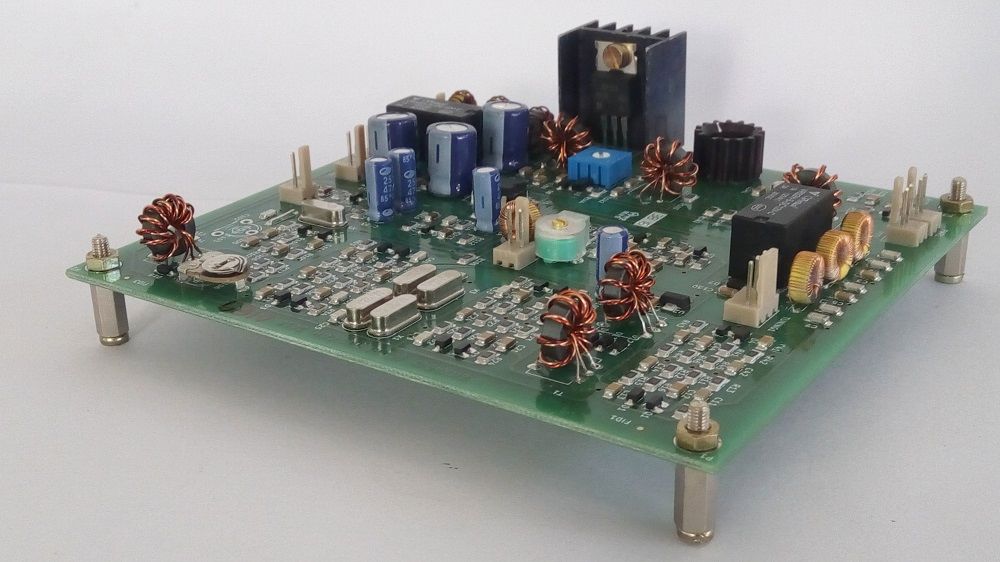
BITX40 V3 version SMD
Transceiver QRP 40 mètres de VU2ESE
Juillet 2017 — mis à jour du 27 octobre 2026
Sommaire
1) Histoire du BITX.
2) Contenu du kit.
3) Raduino, contraction de Radio et Arduino.
4) Les différents projets d'affichage couleur.
5) Installez le logiciel Arduino IDE.
6) Installez les bibliothèques Arduino (pour info, plus nécessaire depuis Raduino v1.20).
7) Changez le firmware du Raduino.
8) Mode d'emploi Raduino et modifications matérielles par PE1NWL.
9) Les liens et les notices de montage.
10) Les vidéos.
11) Les astuces.
12) Les boîtiers.
13) Les boîtiers personnalisés et les fichiers d'impression 3D.
14) Informations.
1) Histoire du BITX
Ce transceiver QRP existe depuis fort longtemps : les premières versions datent de 2003-2004, d'après mes recherches. Au départ, le schéma avait été conçu pour la bande des 20 mètres et se montait avec des composants traditionnels (traversants).
Il est l'œuvre de VU2ESE, Ashhar Farhan.
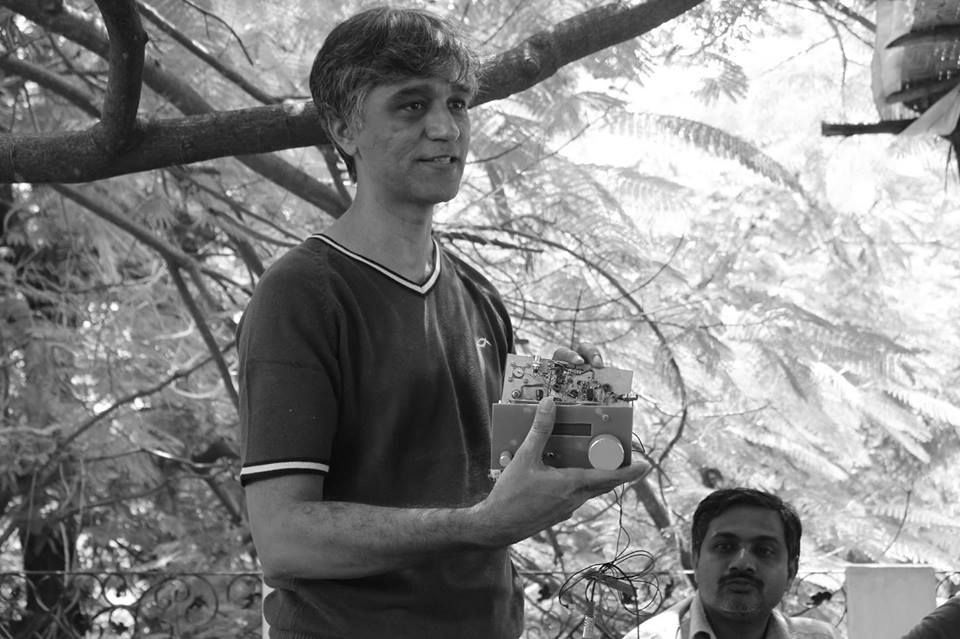
J'ai lu beaucoup de choses à son propos. Notamment que, dès qu'il avait une idée, plutôt que de se dire « je vais mettre ceci au propre car ça pourrait servir à d'autres OM », il faisait un croquis à main levée et le publiait sur le net. C'est comme ça qu'est né le transceiver BITX.
Le kit actuel est livré pré-assemblé pour la partie transceiver. Il reste à installer la carte principale dans le boîtier de votre choix, ainsi que la carte de synthèse de fréquence (à base de Si5351) avec son afficheur LCD, qu'il a baptisée Raduino. Raduino est la contraction de « Radio » et d'« Arduino ».
Le Raduino est construit autour d'un Arduino Nano, une petite carte équipée d'un microcontrôleur Atmel (ATmega328P) et d'un port USB. C'est d'ailleurs sur cette partie que j'ai envie de bricoler : c'est par ce port USB que vous pourrez faire évoluer votre kit en changeant le microprogramme. La communauté étant très active, ce microprogramme (ou firmware) évolue souvent.
Je suis bien sûr déjà équipé sur la bande des 40 mètres, mais monter ce kit et le faire évoluer au gré des firmwares me plaît.
Je vais donc en commander un en septembre : il faut compter environ deux semaines de délai par DHL, et je ne voudrais pas que le colis arrive pendant mes congés.
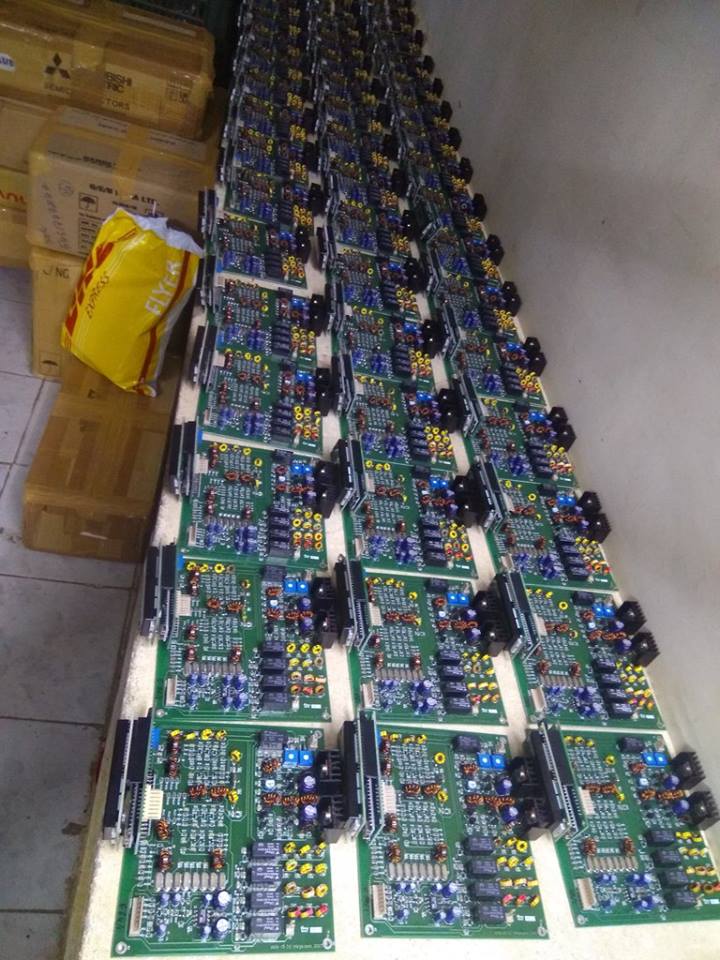
Tous les kits sont montés, numérotés et testés individuellement.
2) Contenu du kit
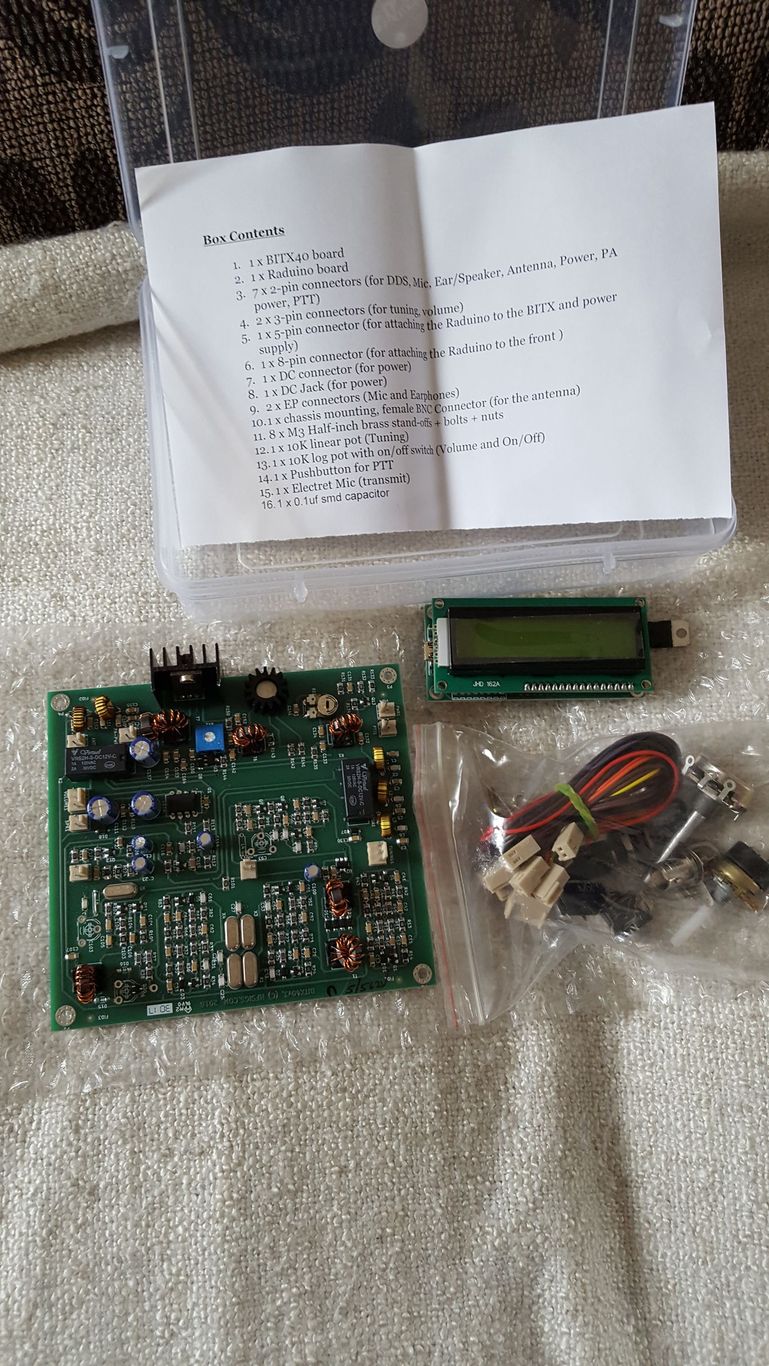
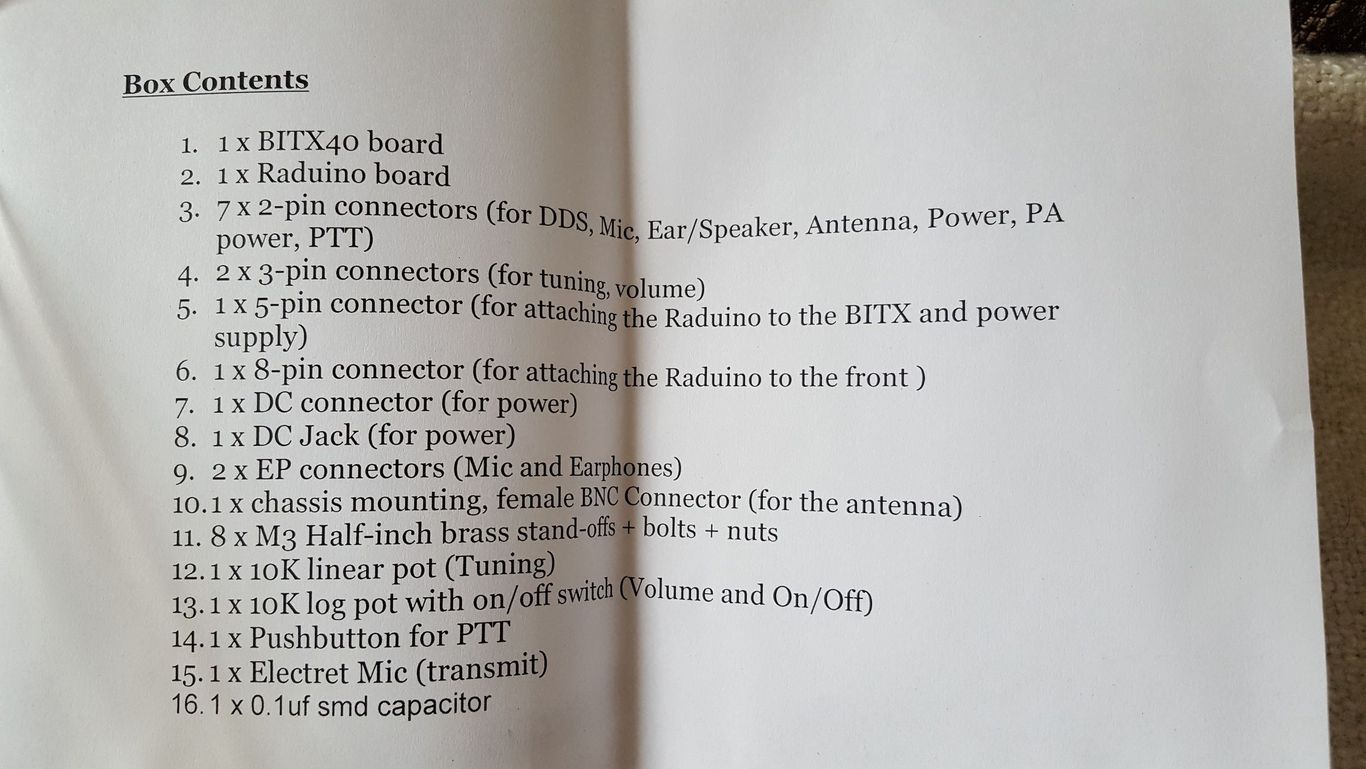
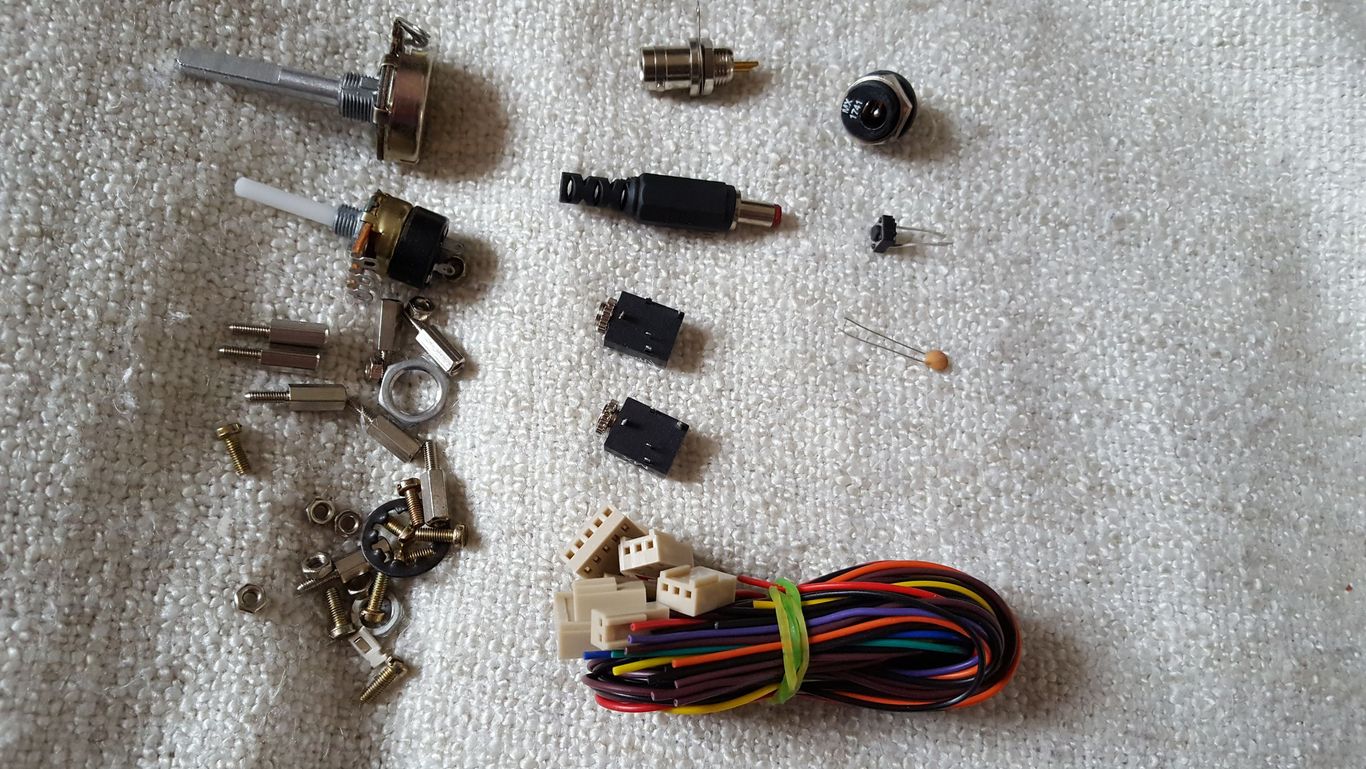
Voici le contenu du kit, d'après le site officiel. Le fabricant a voulu fournir toute la connectique nécessaire pour réaliser une radio complète, tout en limitant le poids du colis pour réduire les frais d'envoi. Il vous reste donc à fournir le boîtier, l'alimentation et les écouteurs, le casque ou le haut-parleur.
- un module émetteur-récepteur BLU testé, de 11,5 × 12,7 cm (4,5 × 5 pouces), couvrant n'importe quel segment de 400 kHz de la bande des 7 MHz ;
- la carte Raduino (Si5351 et Arduino Nano programmé), entièrement testée ;
- une embase BNC de qualité pour l'antenne ;
- une petite capsule micro électret ;
- deux jacks audio, pour le micro et pour les écouteurs ou le haut-parleur ;
- une embase et une fiche d'alimentation ;
- un potentiomètre de volume avec interrupteur marche/arrêt ;
- un potentiomètre linéaire de 10 kΩ pour l'accord ;
- 8 entretoises en laiton avec vis et écrous ;
- des connecteurs précâblés pour tous les raccordements à la carte.
Remarque : le haut-parleur n'est pas fourni, car on en trouve facilement partout. Le boîtier non plus, toujours pour réduire les frais de port. Presque n'importe quelle boîte peut faire l'affaire.
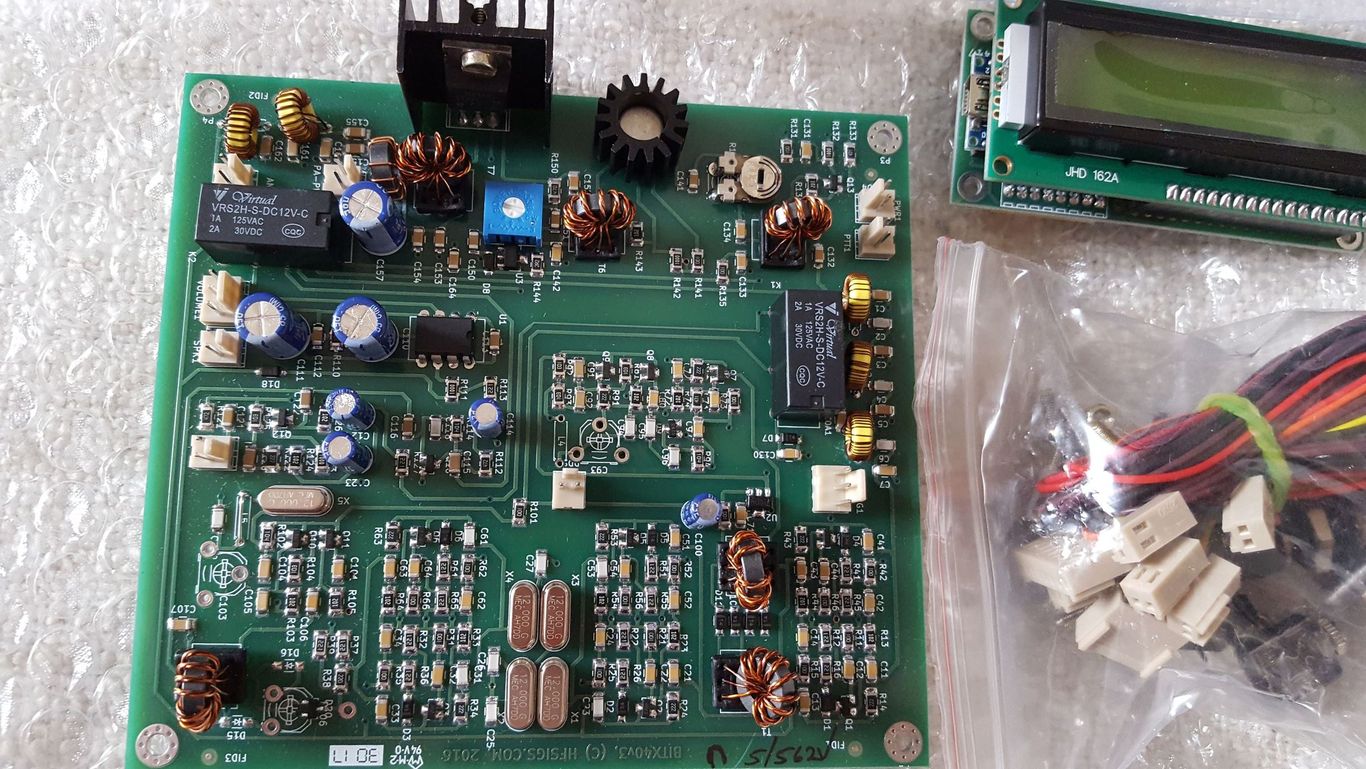
Le BITX40 V3 version SMD
3) Raduino, contraction de Radio et Arduino
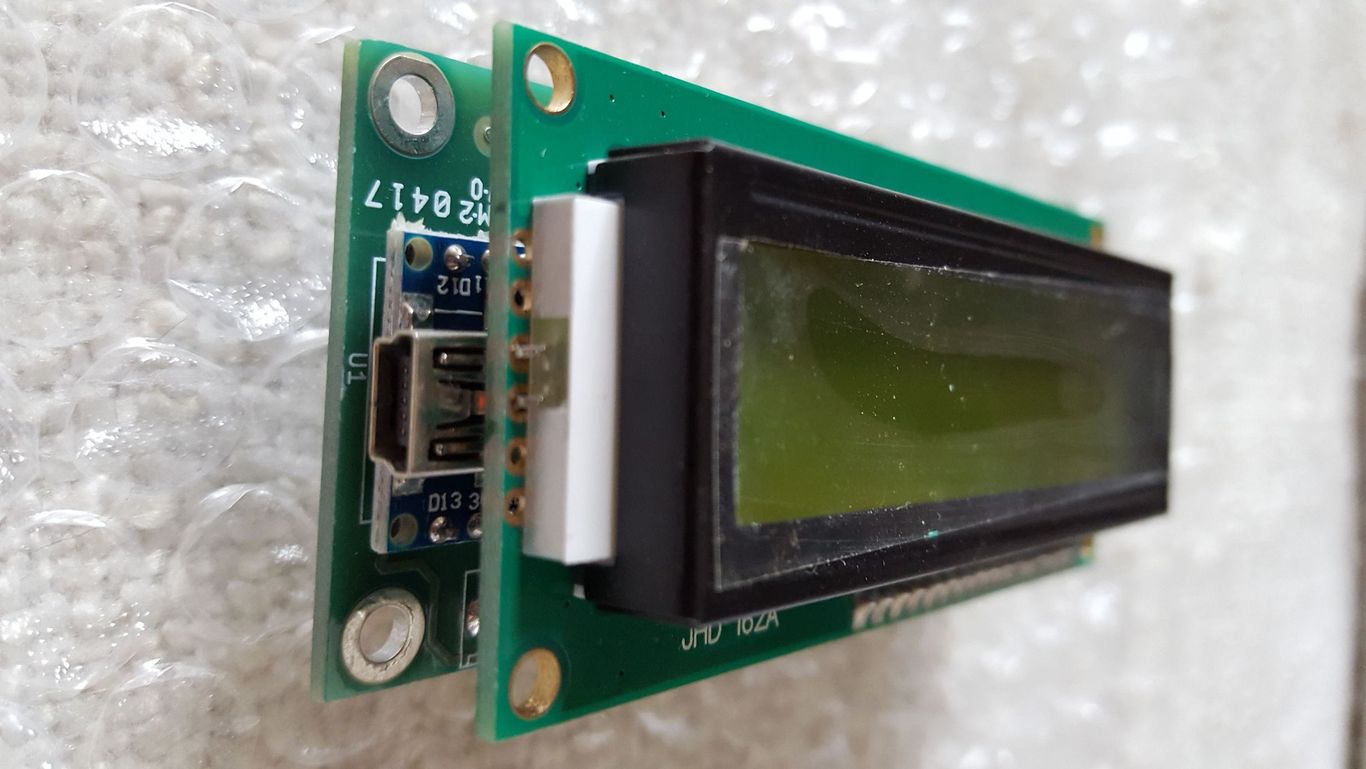
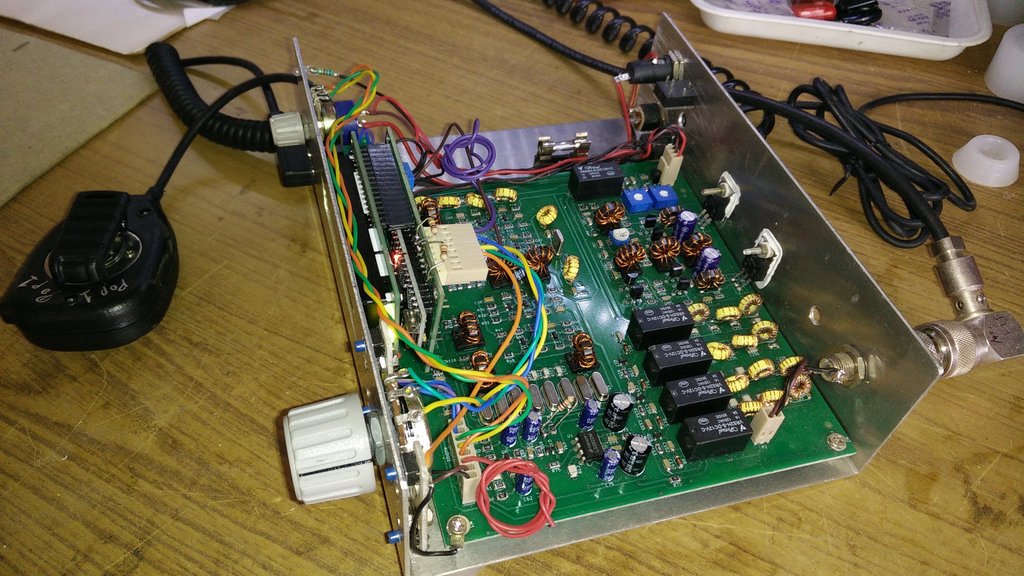
Sur cette face de la carte, on distingue très bien l'Arduino Nano avec son port USB. L'afficheur LCD est monté de l'autre côté, vers la façade.
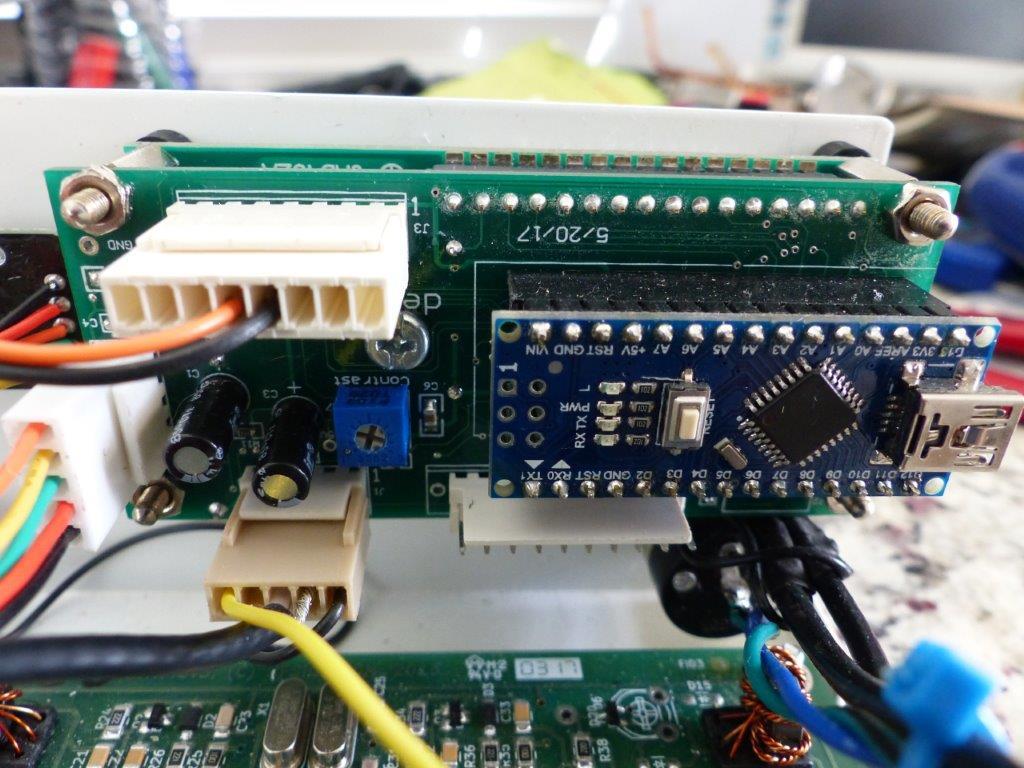
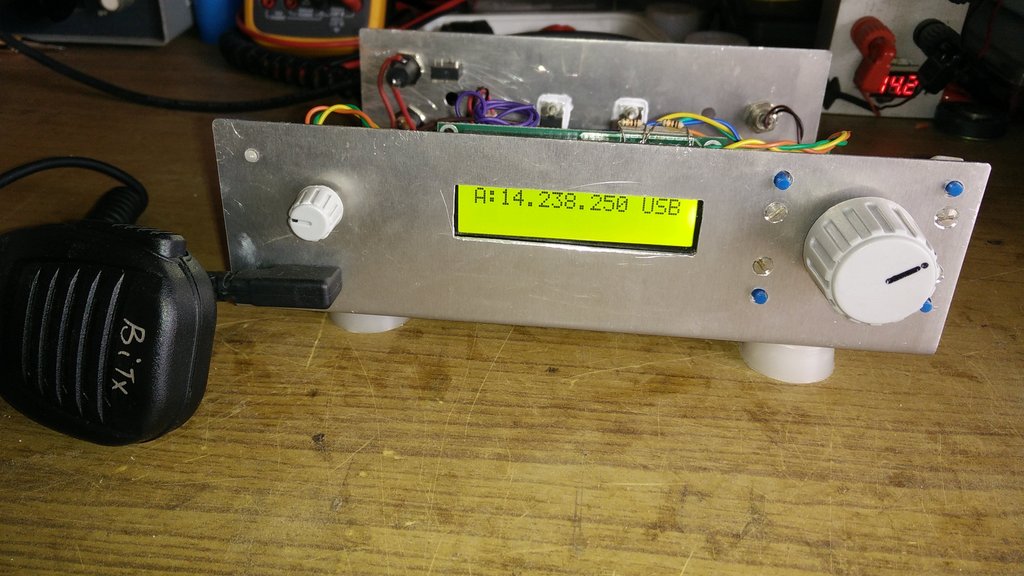
L'afficheur côté façade
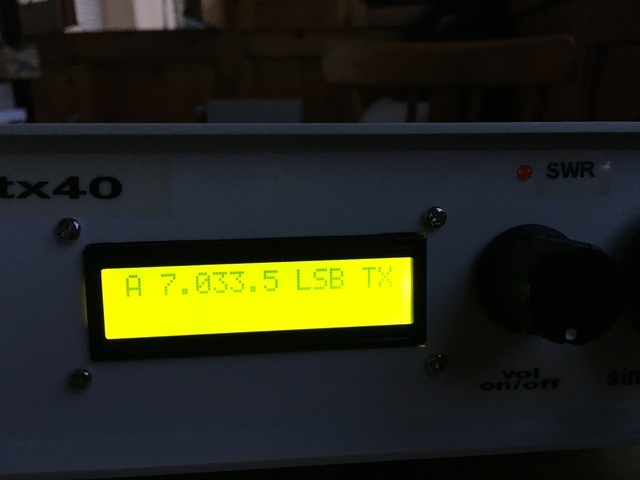
Montage de César EA3IAV (bel assemblage).
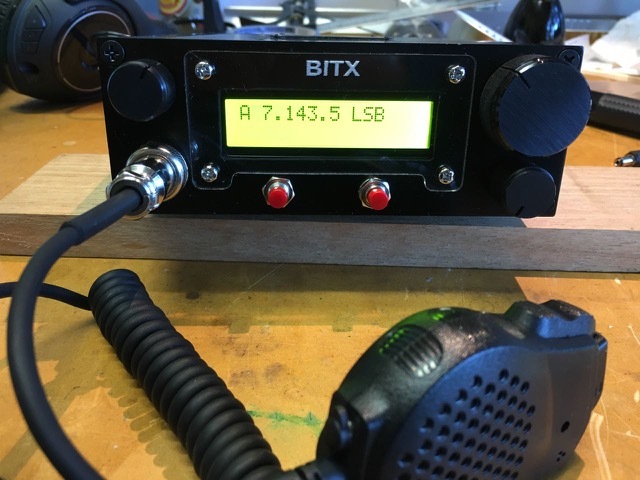
Un montage parmi tant d'autres
4) Les différents projets d'affichage couleur
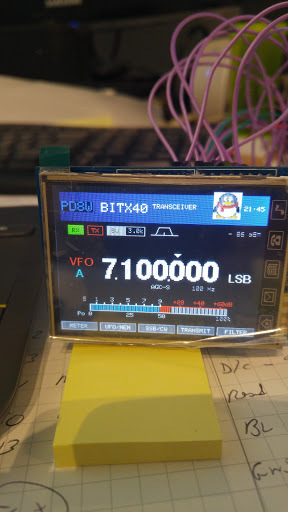
Plusieurs projets d'afficheur TFT couleur sont en cours, sous la plume de différents OM : PD8W, W8TEE ou encore VK4L. En juillet 2017, il reste encore quelques bugs, mais ce n'est plus qu'une question de jours.
Info du 16 août 2017 : un autre radioamateur indien, VU2SPF, travaille sur un projet de VFO tactile universel, qui sera entre autres compatible avec le BITX.
Ça fonctionne déjà parfaitement, comme vous pouvez le voir sur la vidéo ci-dessous. Seules quelques lignes de code restent à finaliser : d'après lui, c'est une question de quelques jours.
Le message original est consultable sur la liste groups.io, sous le n° 31465 (inscription au groupe nécessaire) : « VU2SPF - UNIVERSAL TFT TOUCH CONTROLLER Project ».
Voici déjà quelques caractéristiques alléchantes :
- commande entièrement tactile ;
- VFO A / B / M ;
- 100 mémoires ;
- multibande ;
- BFO réglable ;
- enregistrement des mémoires en EEPROM ou manuellement via l'écran tactile ;
- S-mètre vertical ;
- et bien plus encore…
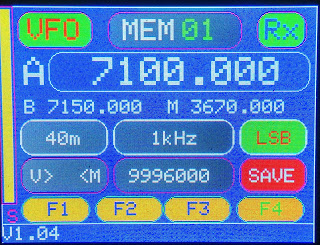
Pour visiter le site de VU2SPF, cliquez sur l'image ci-dessus.
La vidéo YouTube de VU2SPF :
5) Installez le logiciel Arduino IDE
Téléchargez et installez sur votre ordinateur le logiciel Arduino IDE, version 1.8.3 en juillet 2017. C'est un logiciel libre et gratuit. Cliquez ici : 
Mise à jour 2026 : la page de téléchargement propose désormais l'IDE 2.x, ainsi que l'ancienne version 1.8.19 (« Legacy IDE »), la plus proche de celle utilisée dans cet article.
6) Installez les bibliothèques depuis le programme Arduino
31/10/2017 — info de PE1NWL : depuis la version 1.20 du Raduino, les routines minimales de pilotage du Si5351 sont intégrées au code du Raduino. Il n'est donc plus nécessaire d'installer la bibliothèque Si5351.
Le croquis a encore besoin d'autres bibliothèques (Wire, EEPROM et LiquidCrystal), mais elles sont déjà fournies avec l'IDE : inutile de les télécharger et de les installer manuellement.
Attention : depuis la version 1.27, le croquis nécessite en revanche la bibliothèque PinChangeInterrupt, à installer avec la méthode décrite ci-dessous.
Voici comment procéder.
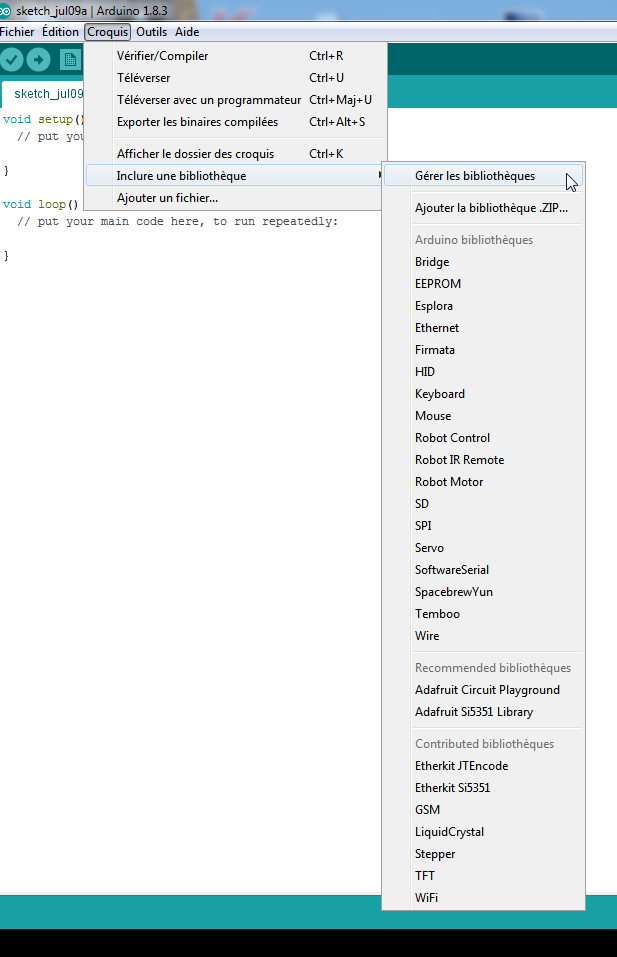
Démarrez le programme Arduino sur votre PC. Cliquez en haut sur « Croquis », puis « Inclure une bibliothèque » et « Gérer les bibliothèques ».
Vous obtenez ceci :
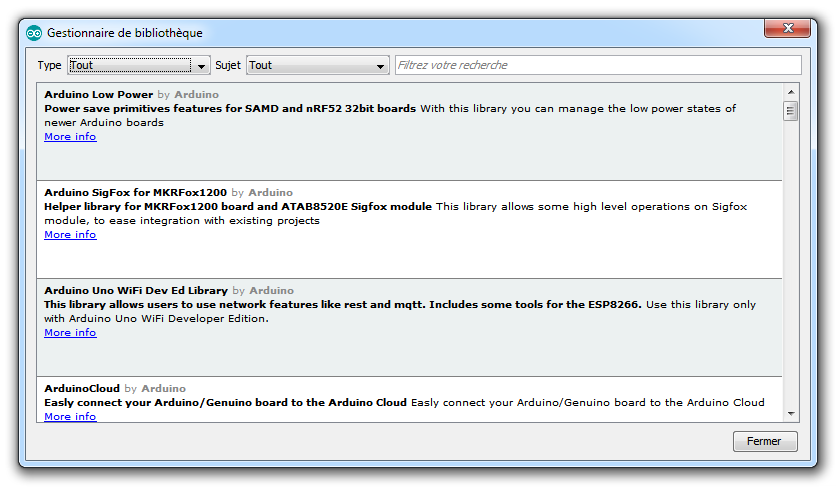
Toutes les bibliothèques apparaissent :
Dans la case « Filtrez votre recherche », tapez « SI5351 ». Vous obtenez alors un choix filtré, comme ceci :
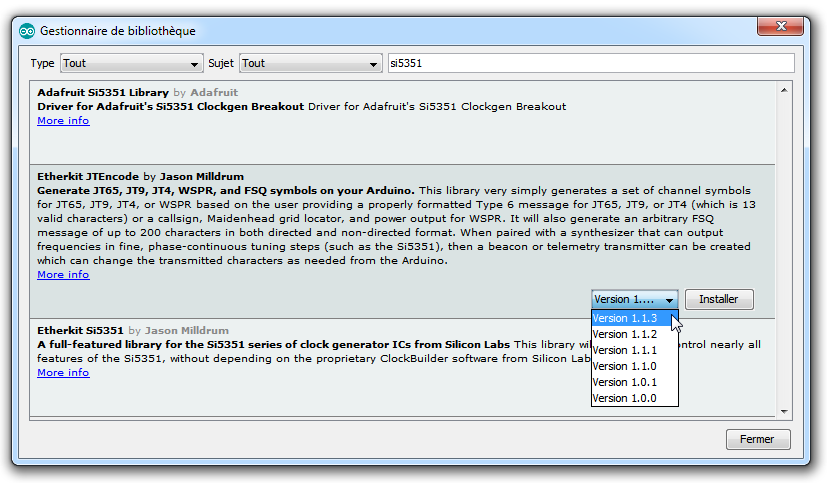
Choisissez la version la plus récente (dans cet exemple, la v1.1.3), puis cliquez sur « Installer ». Faites la même opération pour les deux autres bibliothèques.
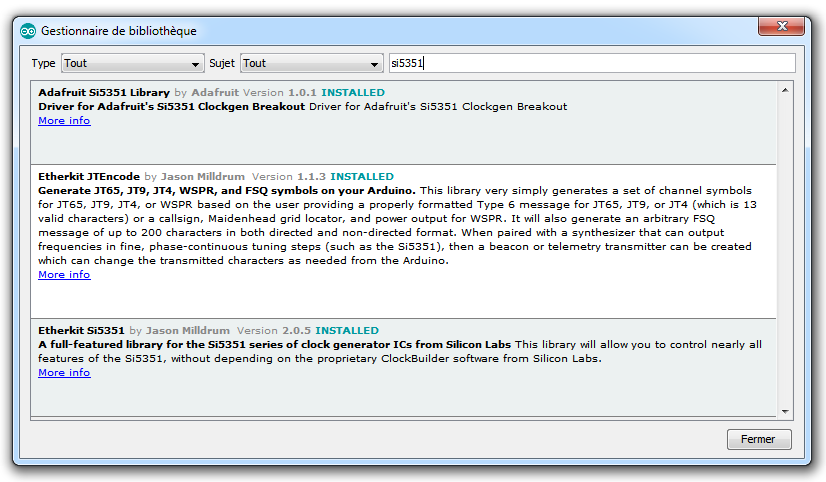
Vous devez obtenir ceci :
Cliquez maintenant sur « Fichier », puis « Préférences », et notez le répertoire d'installation, comme ceci :
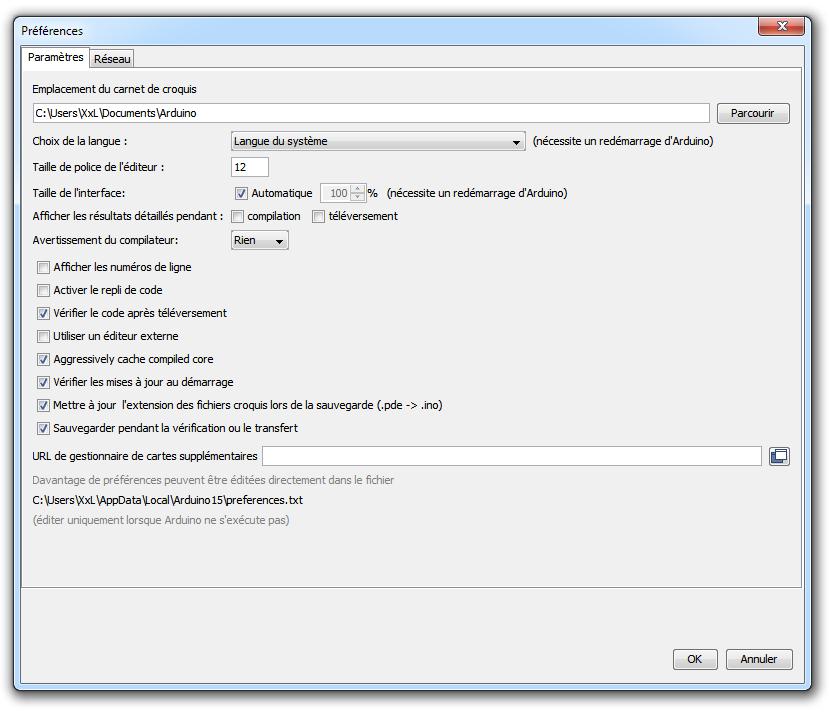
Avec l'explorateur de fichiers, vous pouvez alors vérifier que les bibliothèques sont correctement installées. Vous devez obtenir ceci :
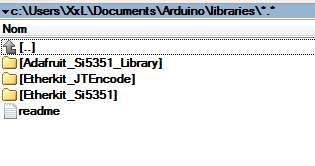
Vous êtes prêt à charger le microprogramme dans votre Arduino.
7) Changez le firmware d'origine du Raduino par une version plus évoluée
Attention : les tutos auxquels je fais référence se trouvent dans le wiki du groupe. Il faut bien sûr y être inscrit : https://groups.io/g/BITX20
Le microprogramme (firmware) se trouve sur le GitHub du BITX40, à cette adresse : https://github.com/amunters/bitx40
Ce qui suit est une première traduction, qui comporte peut-être des coquilles. Dès que j'aurai réalisé la manip une première fois, je rectifierai si besoin (mais ça me semble assez logique).
Nous partons du principe que vous avez déjà installé Arduino IDE 1.8.3, qui est en français, puis les bibliothèques (voir la section 6).
Ces instructions vous indiquent comment compiler et téléverser le code sur la platine Raduino.
Démarrez le programme Arduino.
Compilation du code
Ouvrez le fichier « raduino_v1.18.ino » (voir la page « Retrieving the Raduino code » du wiki). La version 1.18 date du 8 juillet 2017 ; la dernière version publiée sur le GitHub est aujourd'hui la v1.29.
Cliquez sur « Outils » en haut de l'application Arduino, allez sur « Type de carte » dans la liste déroulante, puis sélectionnez « Arduino Nano » si ce n'est pas déjà le cas.
Cliquez sur « Croquis » en haut de l'application Arduino, puis sur « Vérifier/Compiler ». La compilation devrait commencer.
Plusieurs messages d'avertissement peuvent apparaître en bas de la fenêtre, comme celui-ci :
Raduino_V1_1.ino:275:36: warning: deprecated conversion from string constant to 'char*' [-Wwrite-strings]
Ils peuvent être ignorés.
En revanche, toute ligne qui comporte « Error » au lieu de « Warning » empêchera la compilation d'aboutir. Si la compilation réussit, vous devriez voir apparaître en bas quelques lignes comme celles-ci :
Sketch uses 19,504 bytes (63%) of program storage space. Maximum is 30,720 bytes.
Global variables use 960 bytes (46%) of dynamic memory, leaving 1,088 bytes for local variables. Maximum is 2,048 bytes.
Téléversement du code (voir aussi les tutos sur groups.io)
Mettez le Raduino sous tension, puis reliez-le à un port USB de votre ordinateur.
L'Arduino Nano comporte quatre LED. Connecteur USB à droite, elles sont repérées de haut en bas : L, PWR, RX et TX.
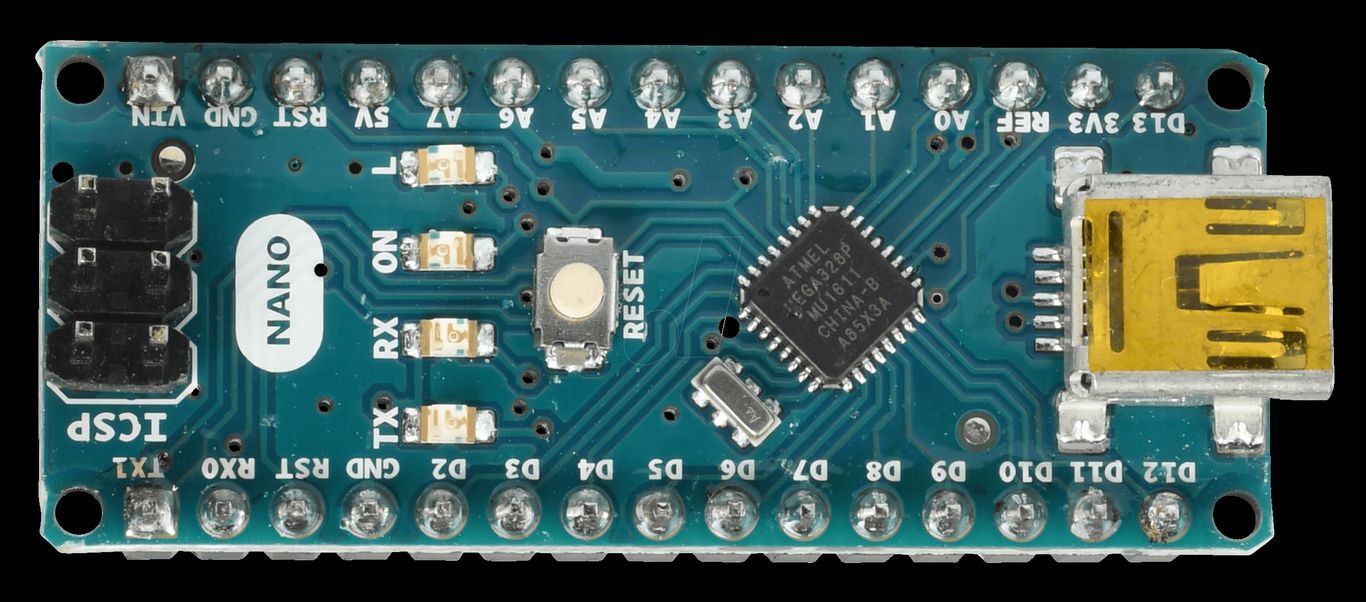
Le voyant PWR de l'Arduino Nano doit être allumé.
Si le voyant « L » clignote environ une fois par seconde, c'est que le programme d'exemple « blink.ino » a été chargé (cela semble assez courant).
Cliquez sur « Outils » en haut de l'application Arduino, descendez sur « Port » et vérifiez que le port relié au Raduino est bien sélectionné.
Astuce (Windows uniquement) : si vous ne savez pas quel port correspond à votre Raduino, procédez comme suit :
- débranchez le câble USB du Raduino de votre ordinateur ;
- ouvrez le Gestionnaire de périphériques de Windows ;
- descendez jusqu'à « Ports (COM et LPT) » et dépliez cette rubrique pour voir la liste des ports ;
- rebranchez le Raduino sur le port USB et repérez le port qui vient d'apparaître dans la liste ;
- revenez dans « Outils » de l'IDE Arduino et sélectionnez ce port.
Vous êtes maintenant prêt à téléverser le code : allez dans « Croquis » en haut de l'application Arduino et sélectionnez « Téléverser ».
Les LED RX et TX du Nano doivent alors clignoter. Lorsque le clignotement s'arrête, le code est chargé : l'écran du Raduino affiche la version du firmware, puis la fréquence.
8) Mode d'emploi du Raduino v1.27 (5 novembre 2017) et modifications matérielles par PE1NWL
Au passage, merci à Allard PE1NWL pour son excellent travail sur ce firmware.
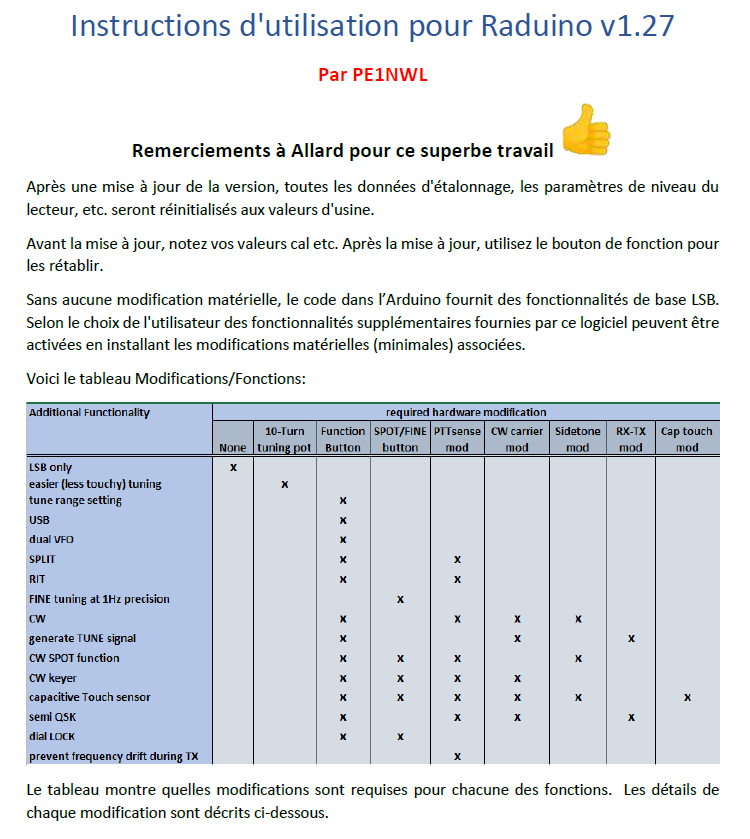
Cliquez sur l'image ci-dessus pour télécharger le tuto en français (PDF).
9) Les liens et les notices de montage
Vous trouverez ci-dessous les liens que j'ajoute au fur et à mesure de mes découvertes :
- Le site officiel HF Signals, page du BITX40. Le kit n'est plus en vente : la page est conservée à titre d'archive.
- Le câblage à effectuer, sur le site HF Signals

- Le câblage à effectuer, en français sur le site de F1NQP

- L'incontournable liste de discussion (créée à l'origine pour le BITX20, mais valable pour toutes les bandes).
- L'Arduino sur Wikipédia.
- Le BITX40 et les modes numériques (VOX), par W7RLF.
- Afficheur TFT couleur 2,8 pouces, par PD8W.
- Ajoutez assez simplement un CAG (AGC) au BITX40, par KV4QB.
10) Les vidéos
Afin de démystifier le kit, voici un « déballage » réalisé par K7AGE :
11) Les astuces
1) Utiliser un micro Baofeng
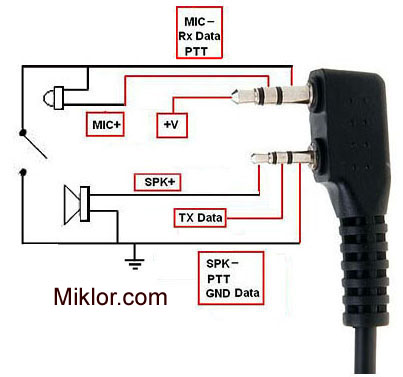
Le kit ne fournit qu'une capsule électret, pas de micro à main. Si aucun micro ne traîne au fond de vos tiroirs, vous pouvez suivre cette astuce de VK4JAM (un simple micro Baofeng comme celui-ci coûte moins de 10 €) :
« J'utilise sur mon BITX40 un micro Baofeng, celui prévu pour l'UV-5R que je possède aussi. Je l'utilise tel quel, sans modification : je peux ainsi me servir du même micro sur les deux radios 
Il suffit de raccorder les bons fils du micro aux câbles fournis avec le kit BITX40. La capsule d'origine du micro Baofeng est correcte et sonne bien, mais on peut facilement la remplacer par la capsule électret du kit. Le schéma de câblage ci-dessous montre comment relier les câbles. »
2) Fabriquer un micro à faible coût
Toujours dans l'esprit de recycler la capsule micro électret livrée dans le kit, voici une astuce de W8TEE pour fabriquer un micro à faible coût (PDF) : 
12) Les boîtiers
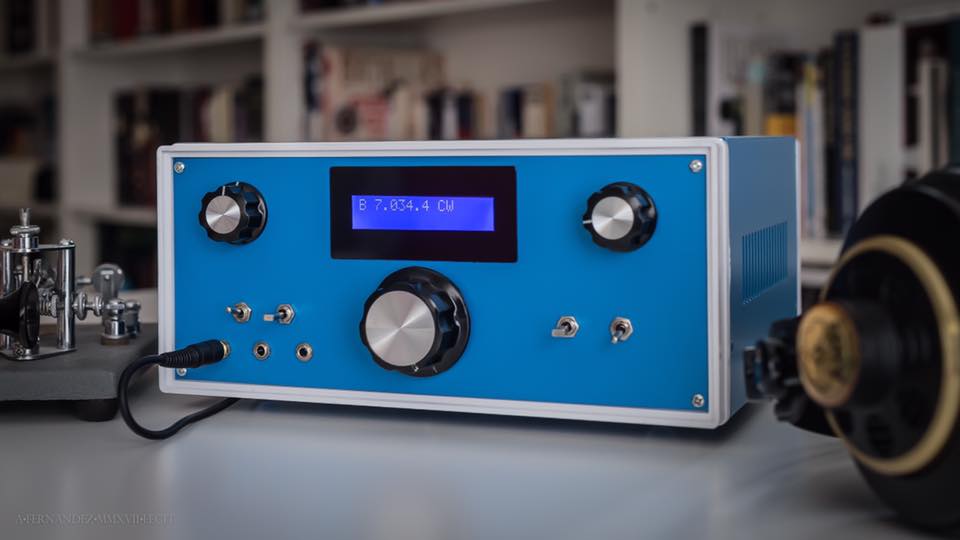
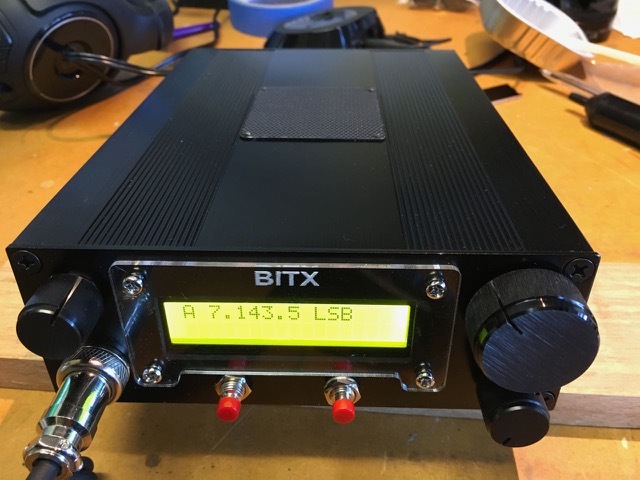
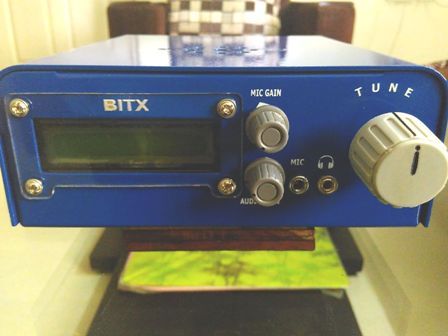
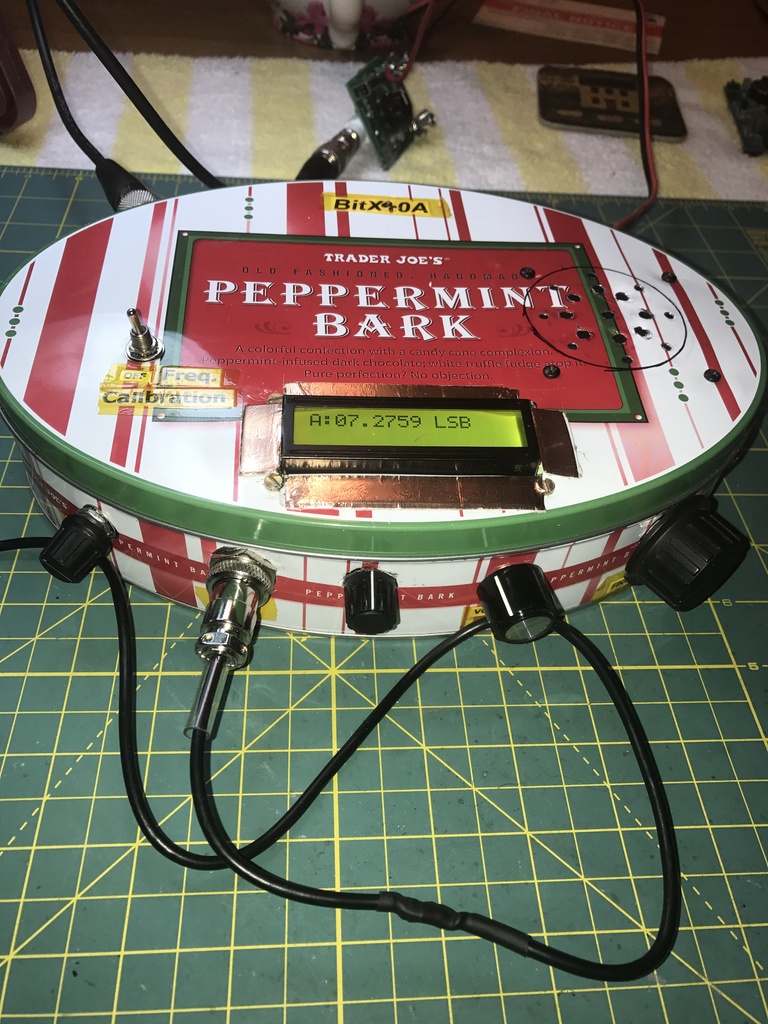
Les boîtiers… alors là, les goûts et les couleurs ! Chacun fera en fonction de ses moyens, de ses envies ou de ses fonds de tiroir. J'en ai vu de très classes, et d'autres montés dans des boîtes à gâteaux.
- Modèle de nos amis VU, style vintage, en bleu ou en rouge.
- Boîtier tout alu vu sur AliExpress.
- Un superbe boîtier bleu vu sur Banggood.
13) Les boîtiers personnalisés et les fichiers d'impression 3D
Avec la baisse du prix des imprimantes 3D, ou la possibilité de faire imprimer en ligne, un boîtier personnalisé imprimé en 3D peut être la solution.
Il existe sur le net des logiciels gratuits permettant de modifier les fichiers STL, par exemple pour ajouter des trous en façade ou y inscrire votre indicatif.
Nous remercions au passage les OM qui laissent leurs fichiers 3D à disposition sur le net.
14) Informations importantes
7 août 2017
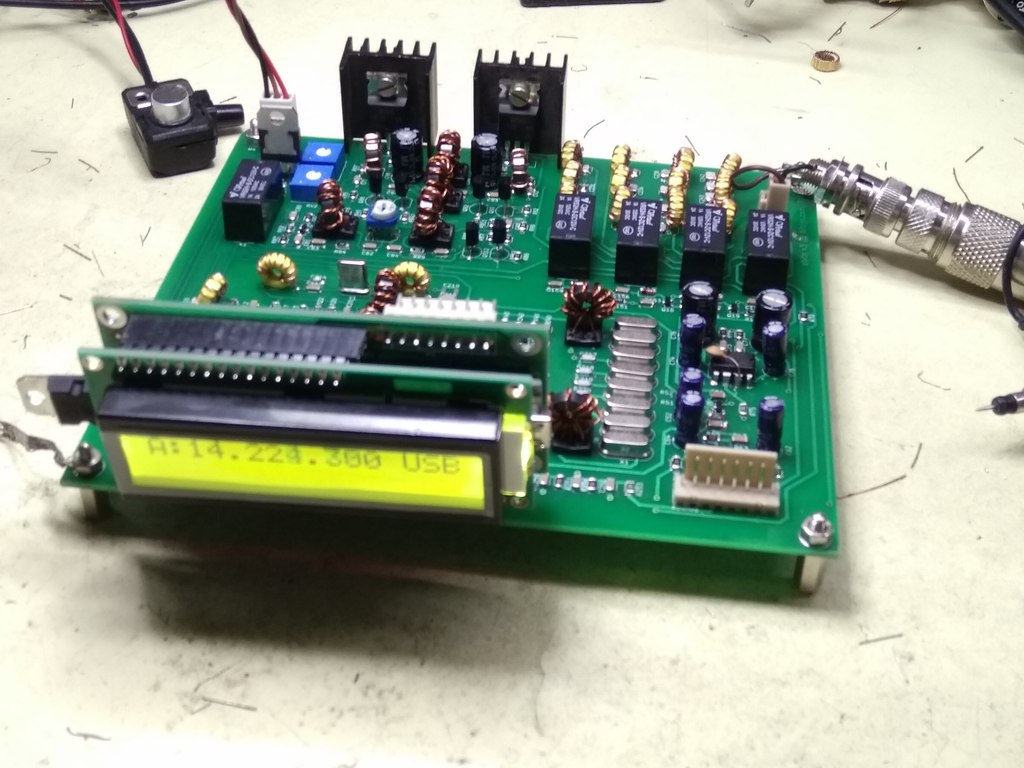
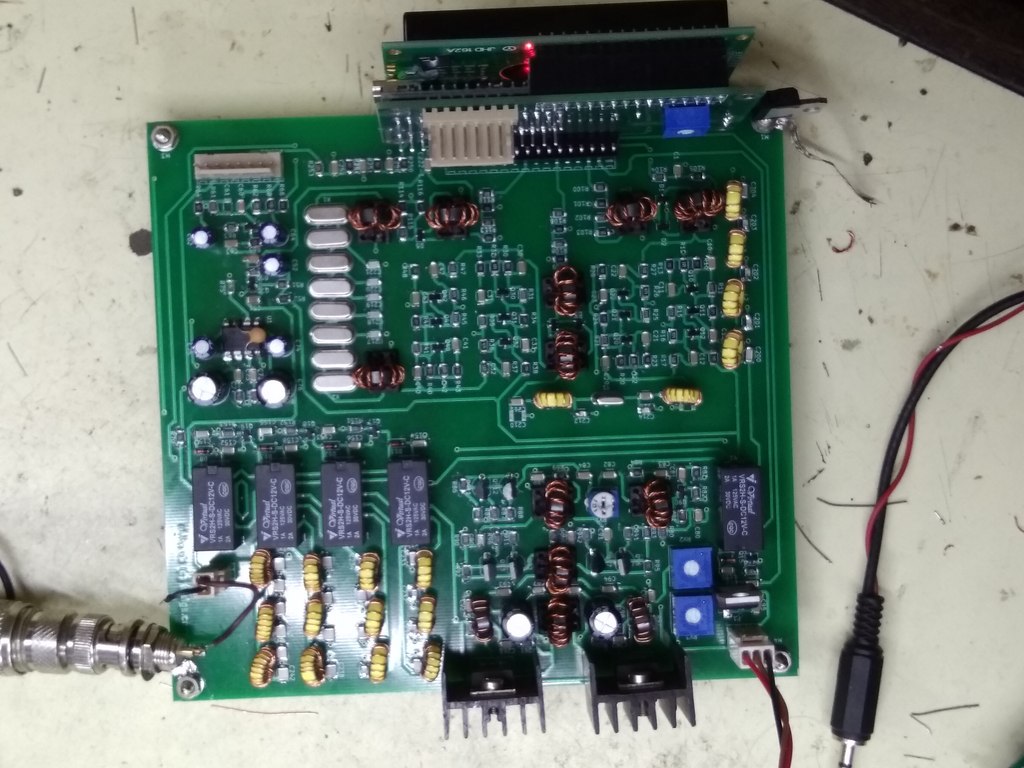
Ashhar en personne annonce sur la liste qu'une version 4 bandes (40, 20, 15 et 10 mètres) serait en test. Il vise un prix d'environ 100 $.
Voici son prototype :
1er octobre 2017
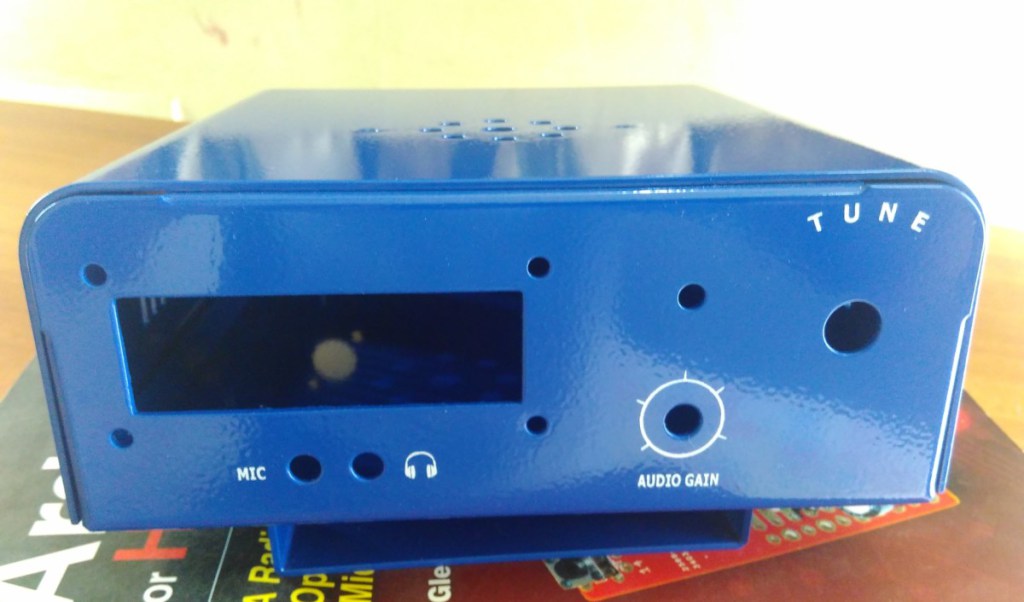
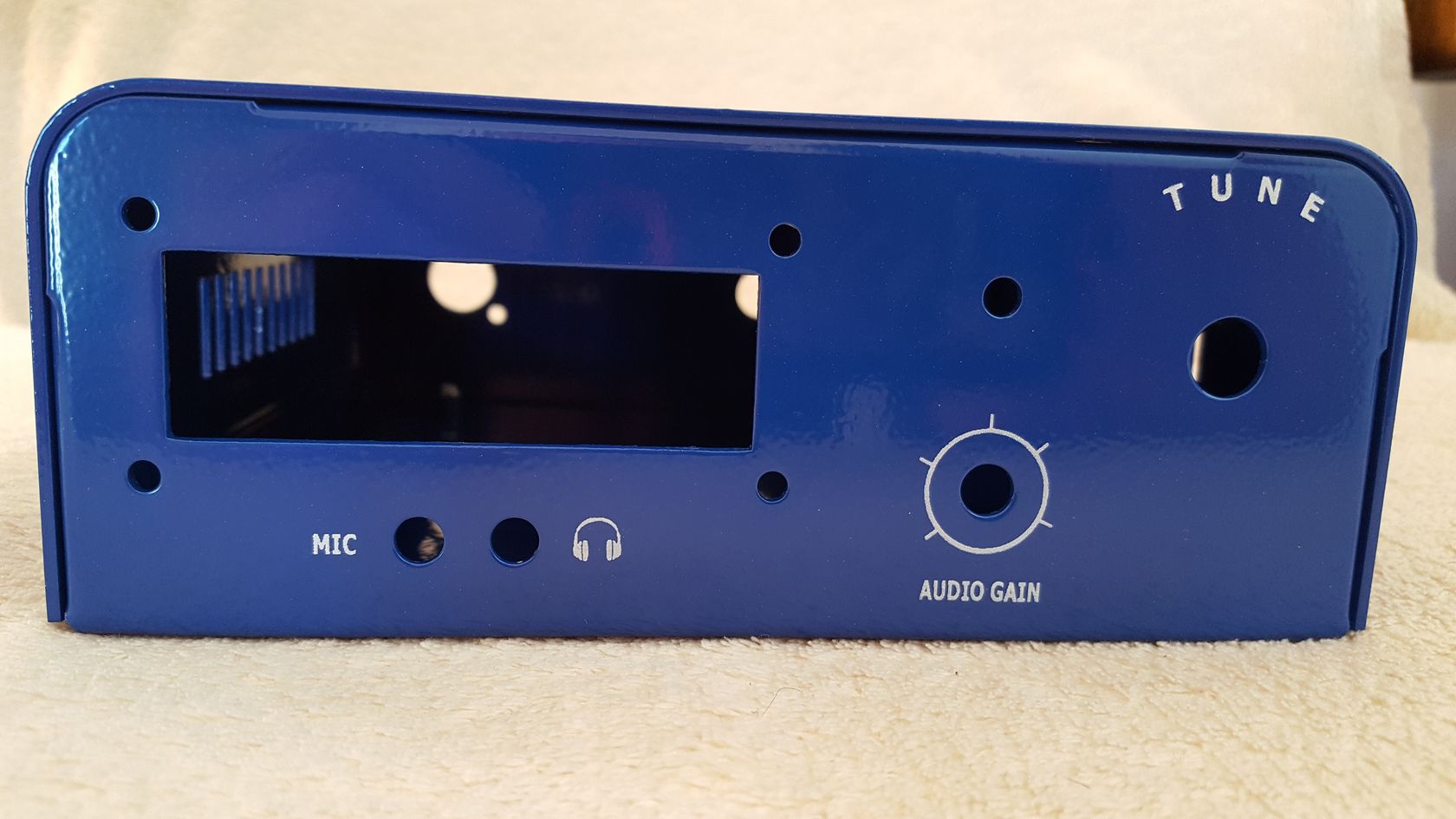
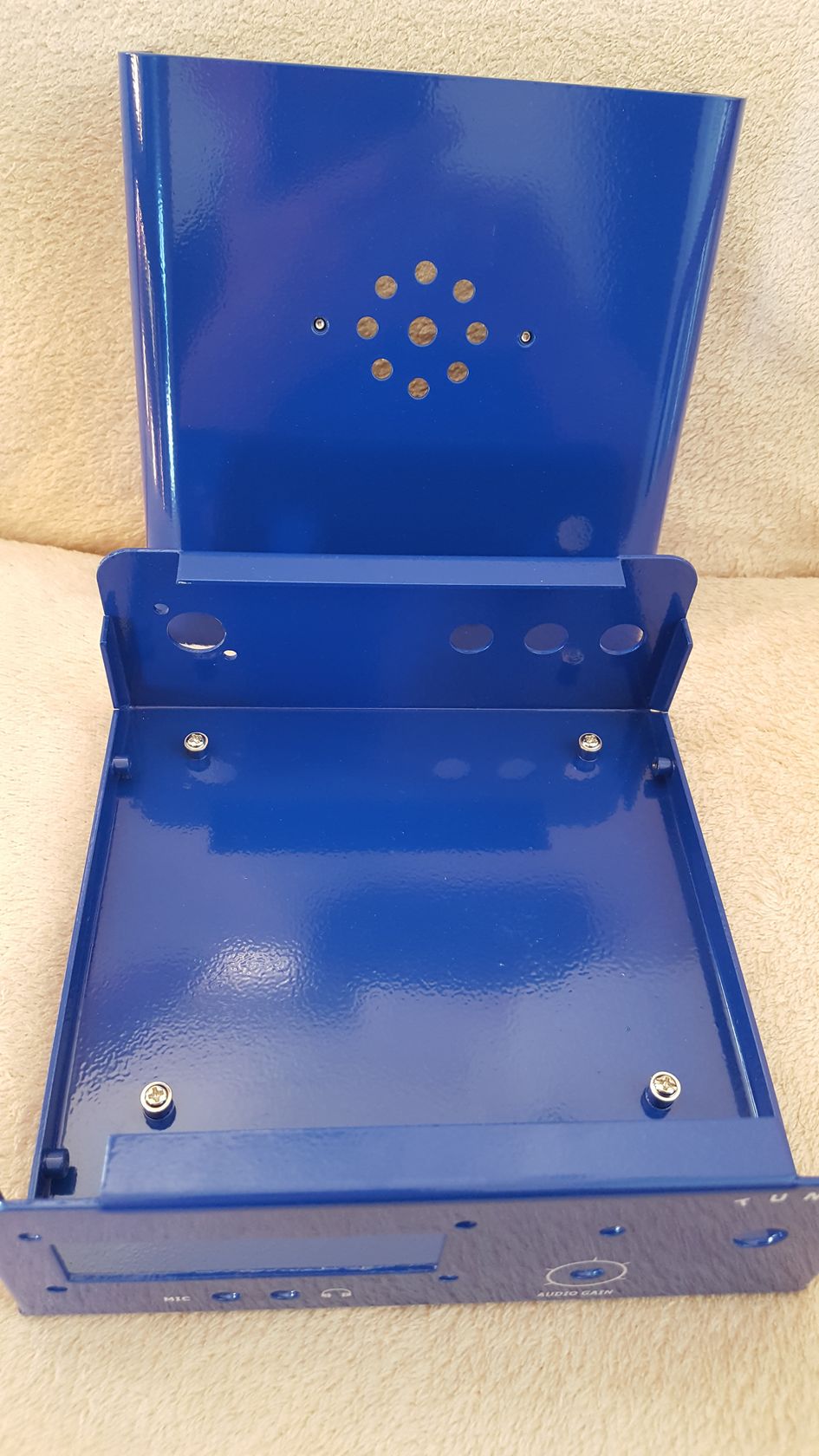
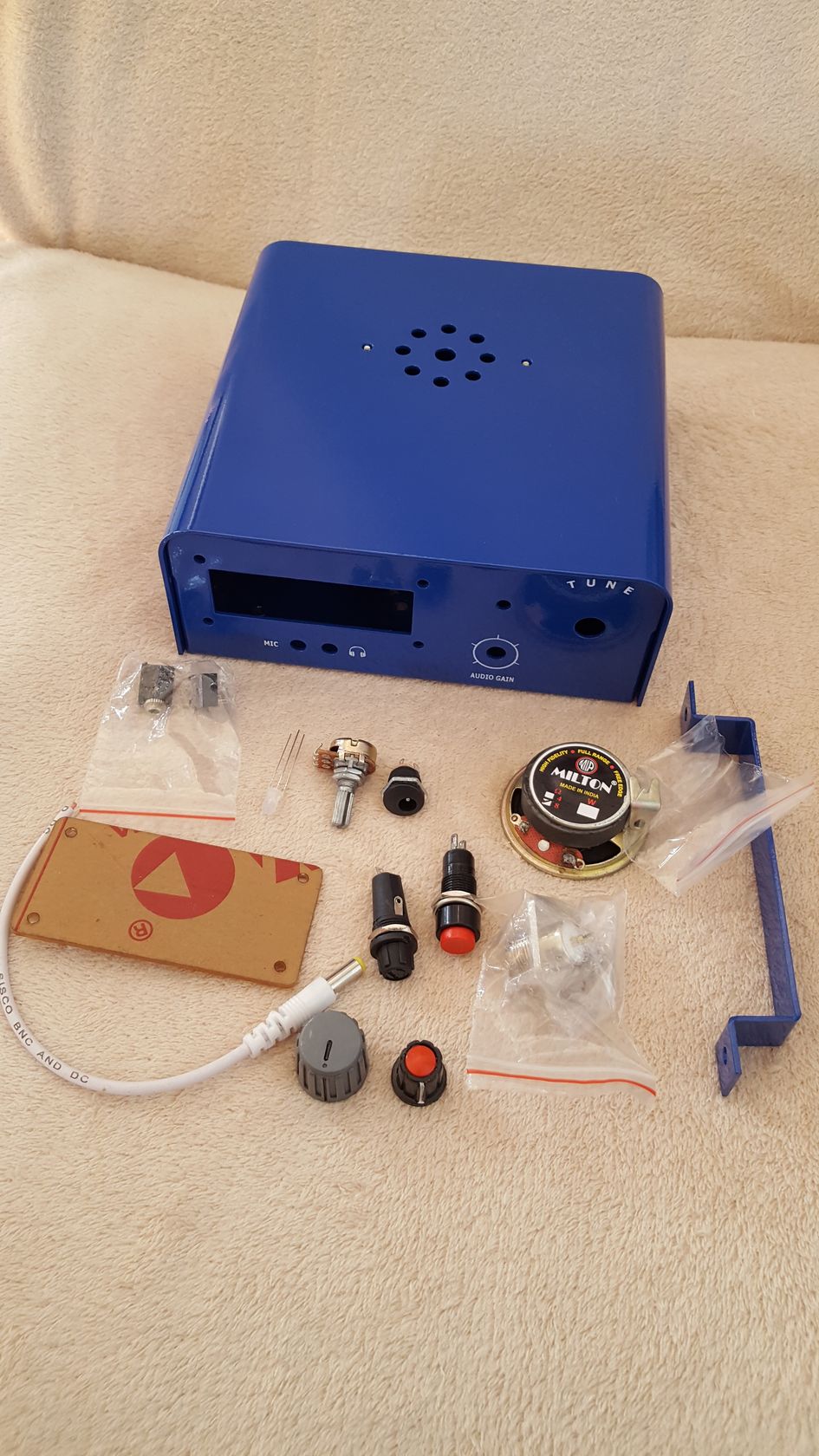
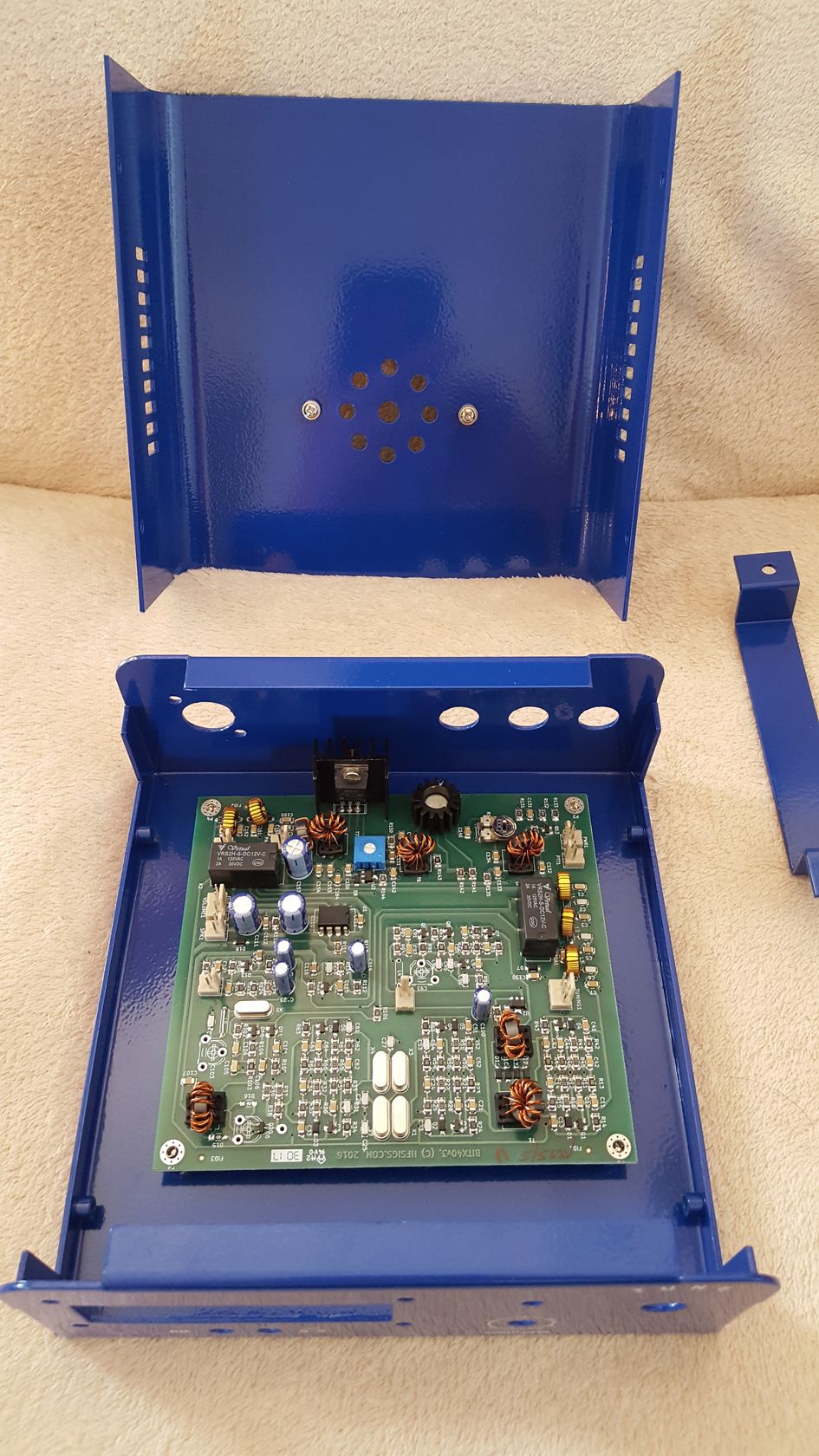
Je viens enfin de commander mon BITX40, ainsi qu'un joli boîtier bleu que voici :
9 octobre 2017
DHL sonne chez moi… yes, le colis vient d'arriver, le BITX40 est à Pronleroy ! Petit bémol : 26 € à payer en supplément pour la TVA et les frais divers. Je suis partagé entre le monter « ventre à l'air » ou attendre le boîtier, qui ne devrait plus tarder.
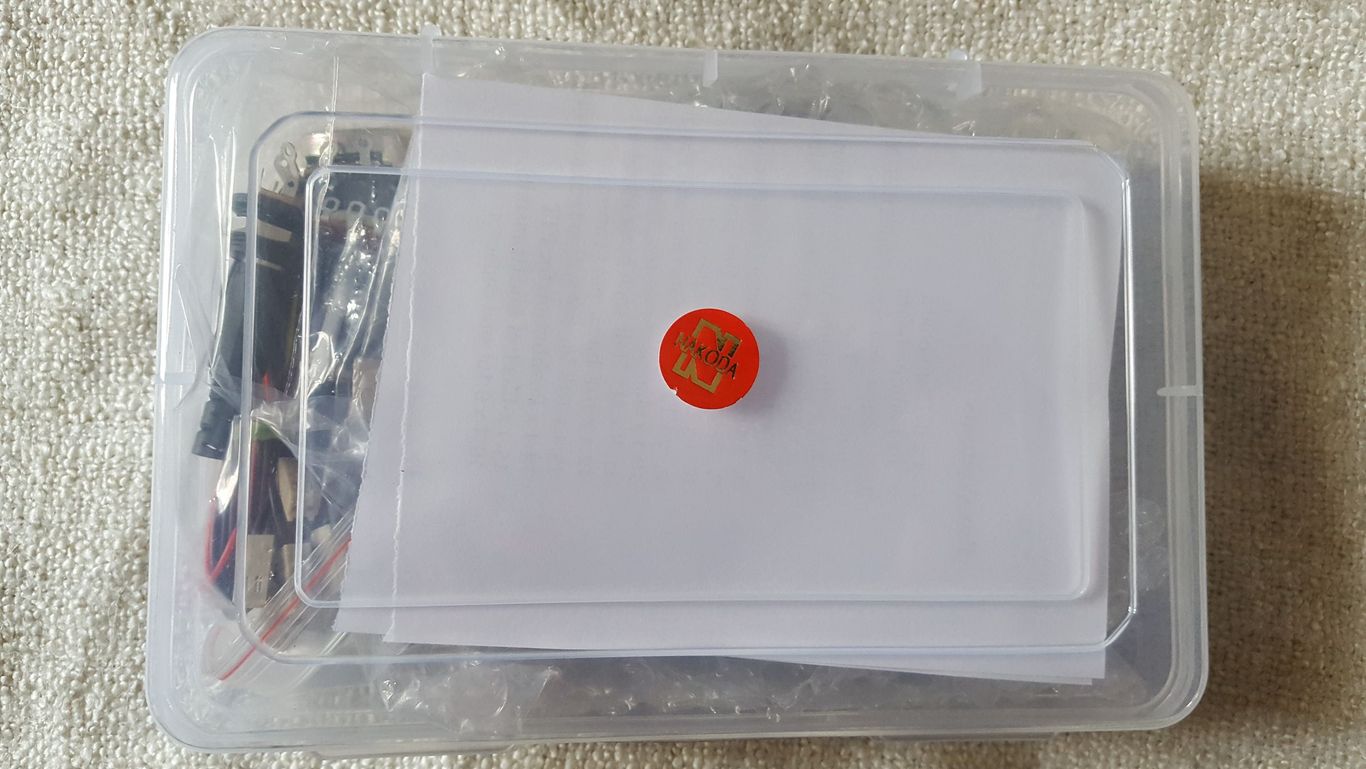
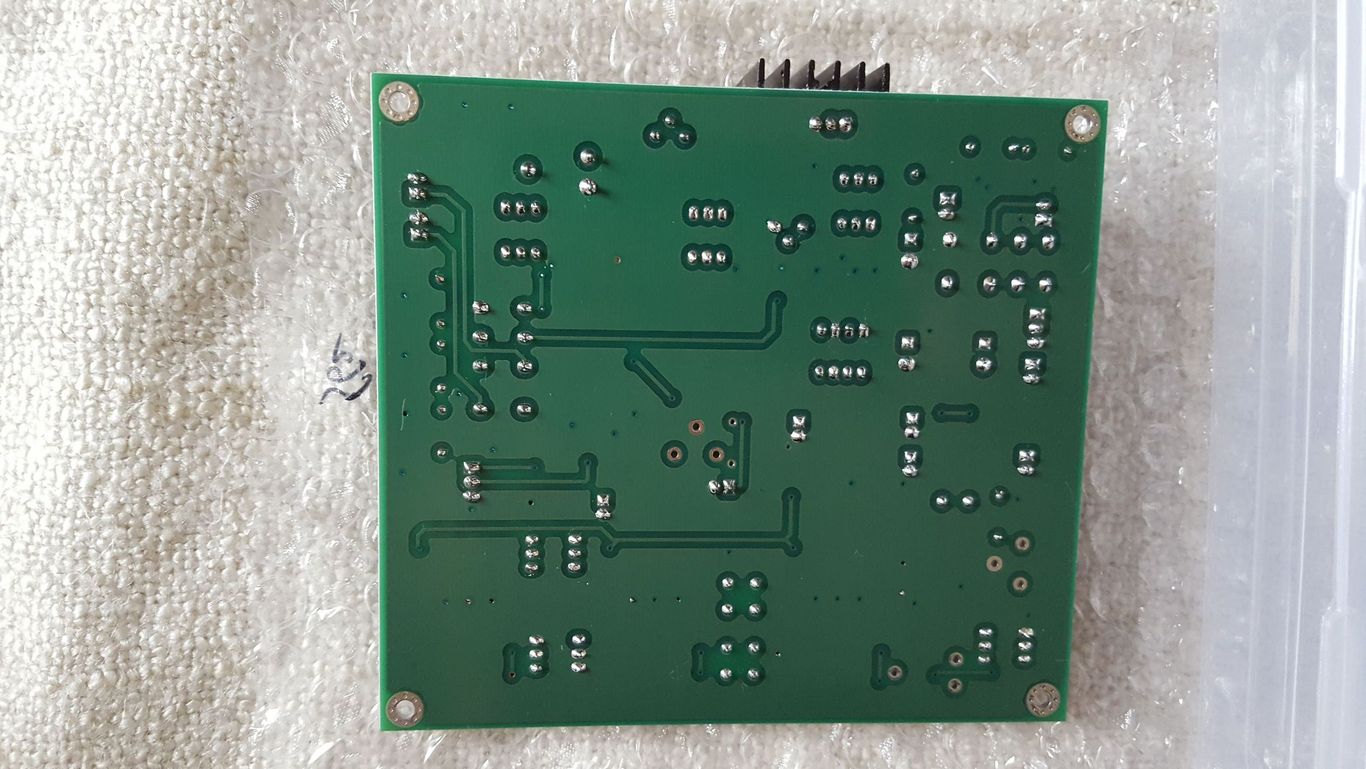
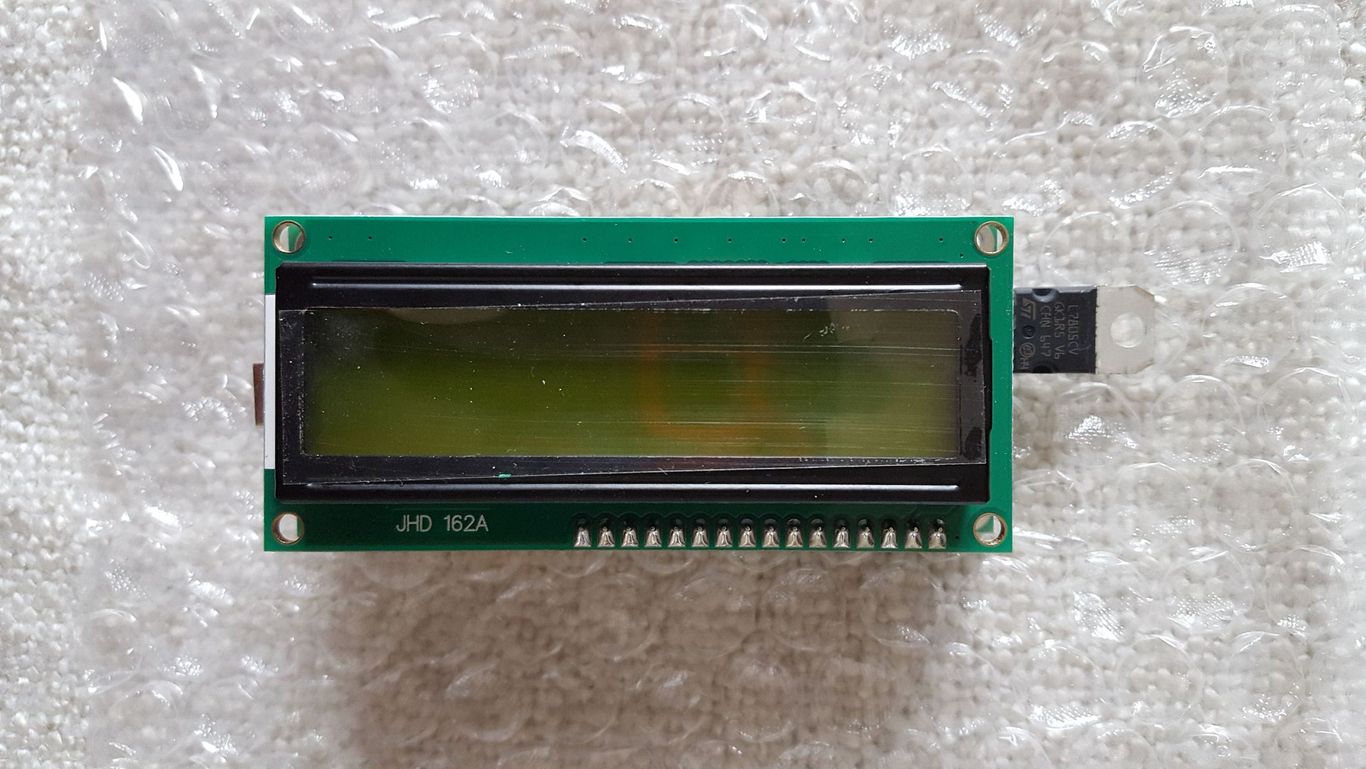
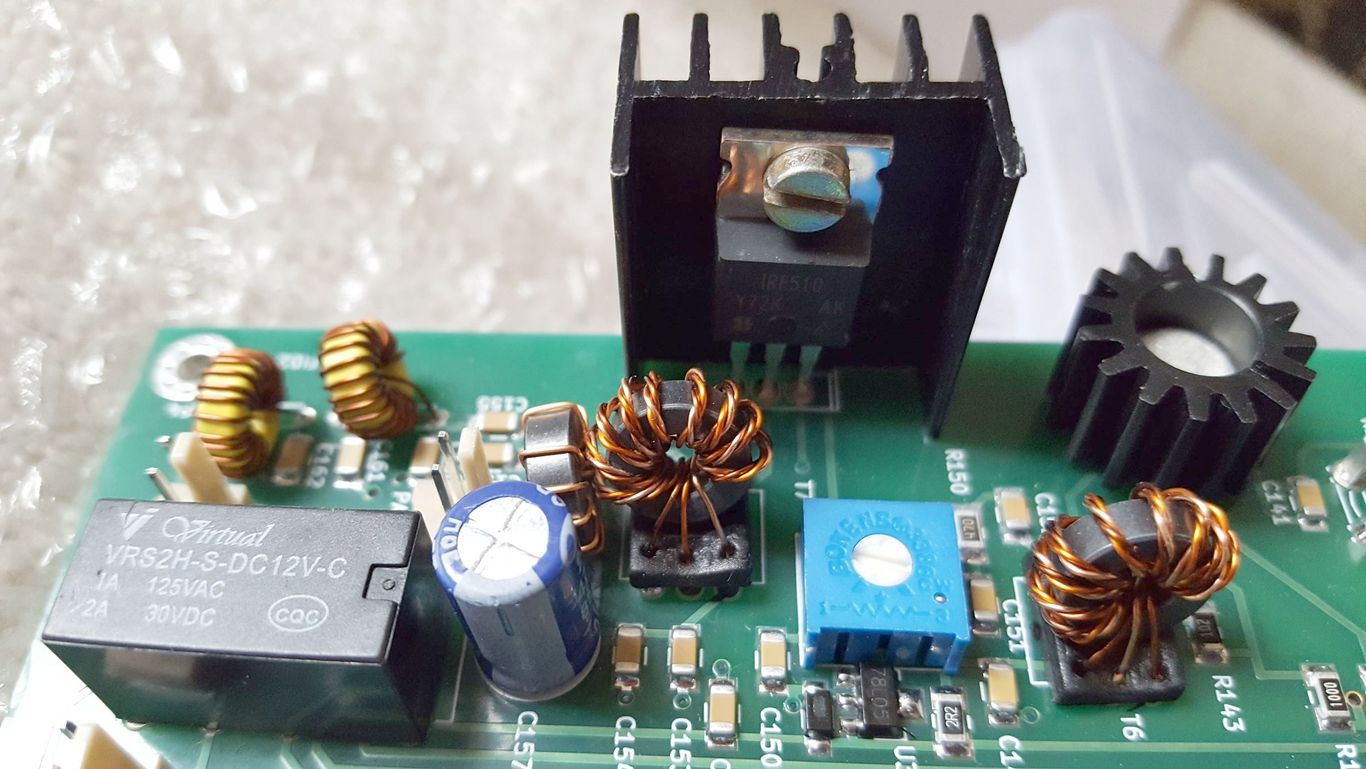
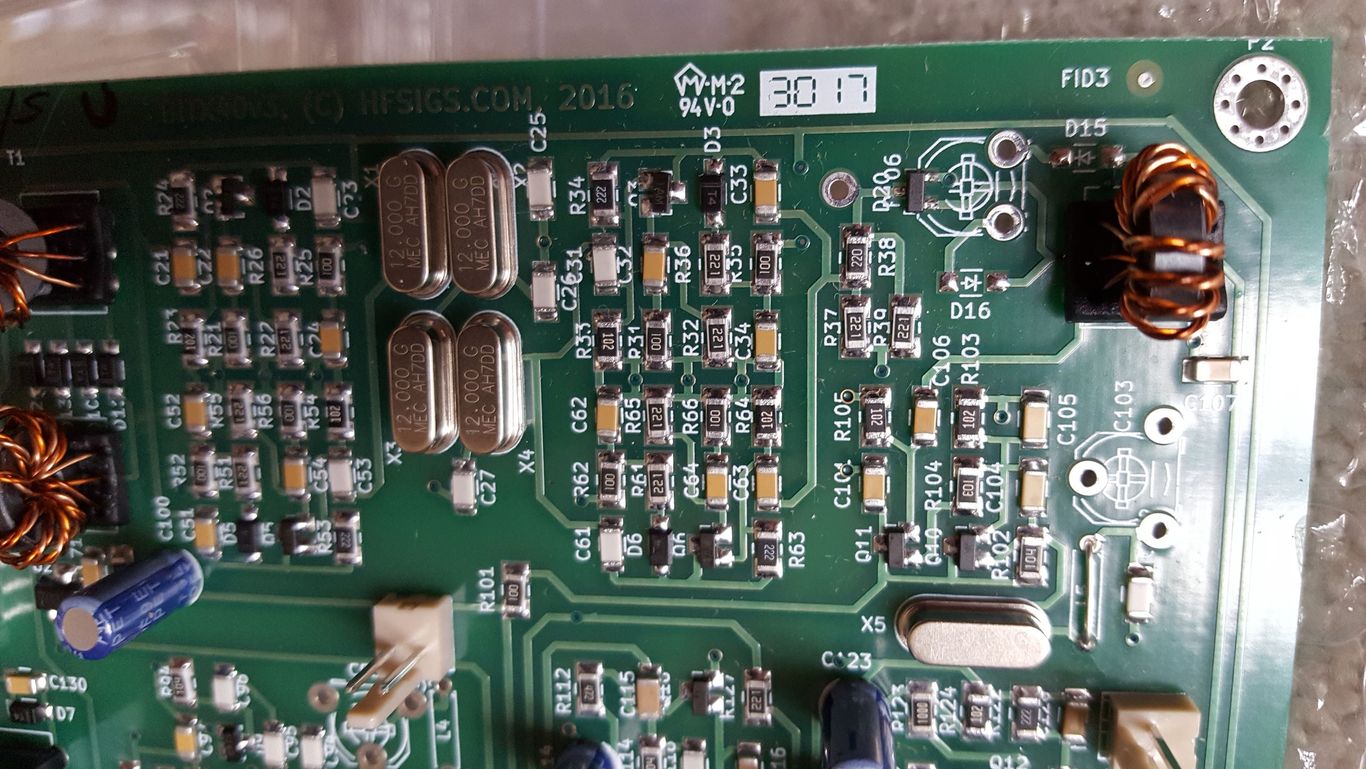
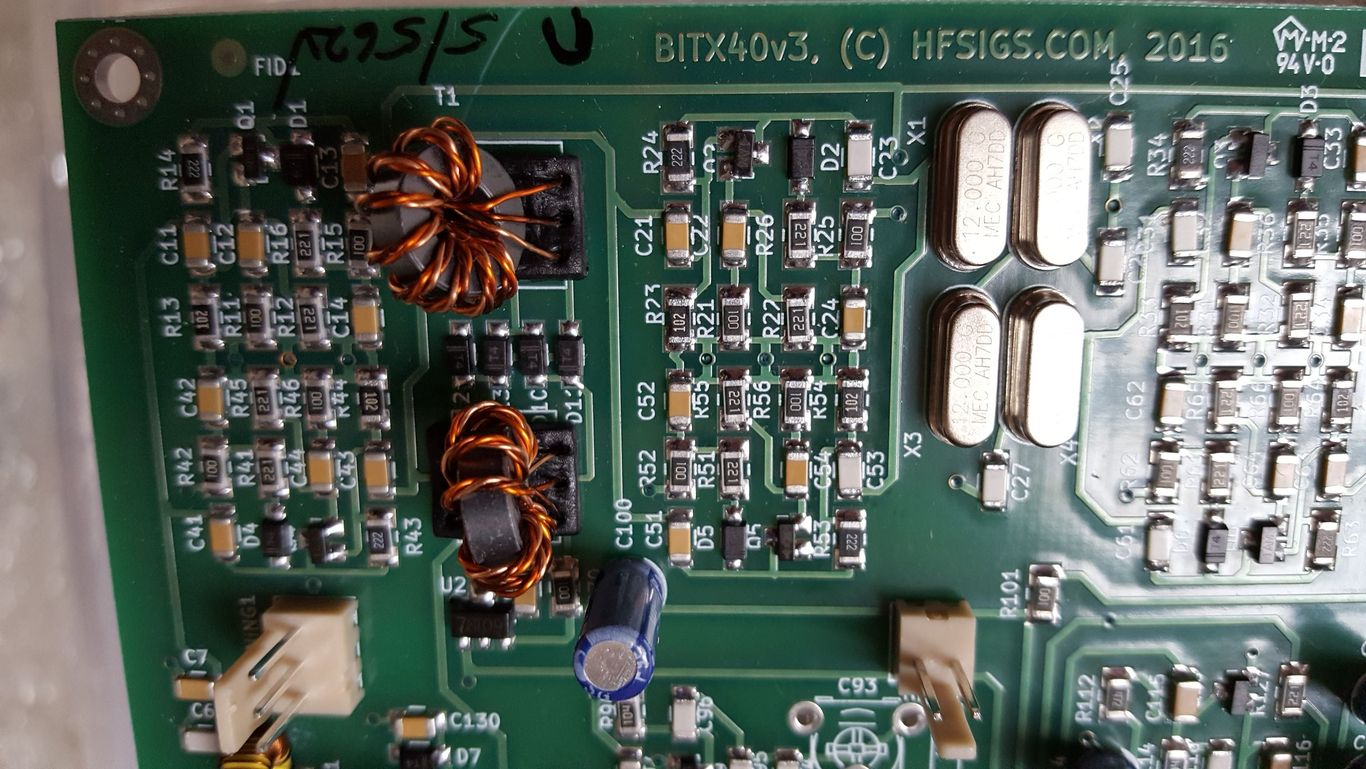
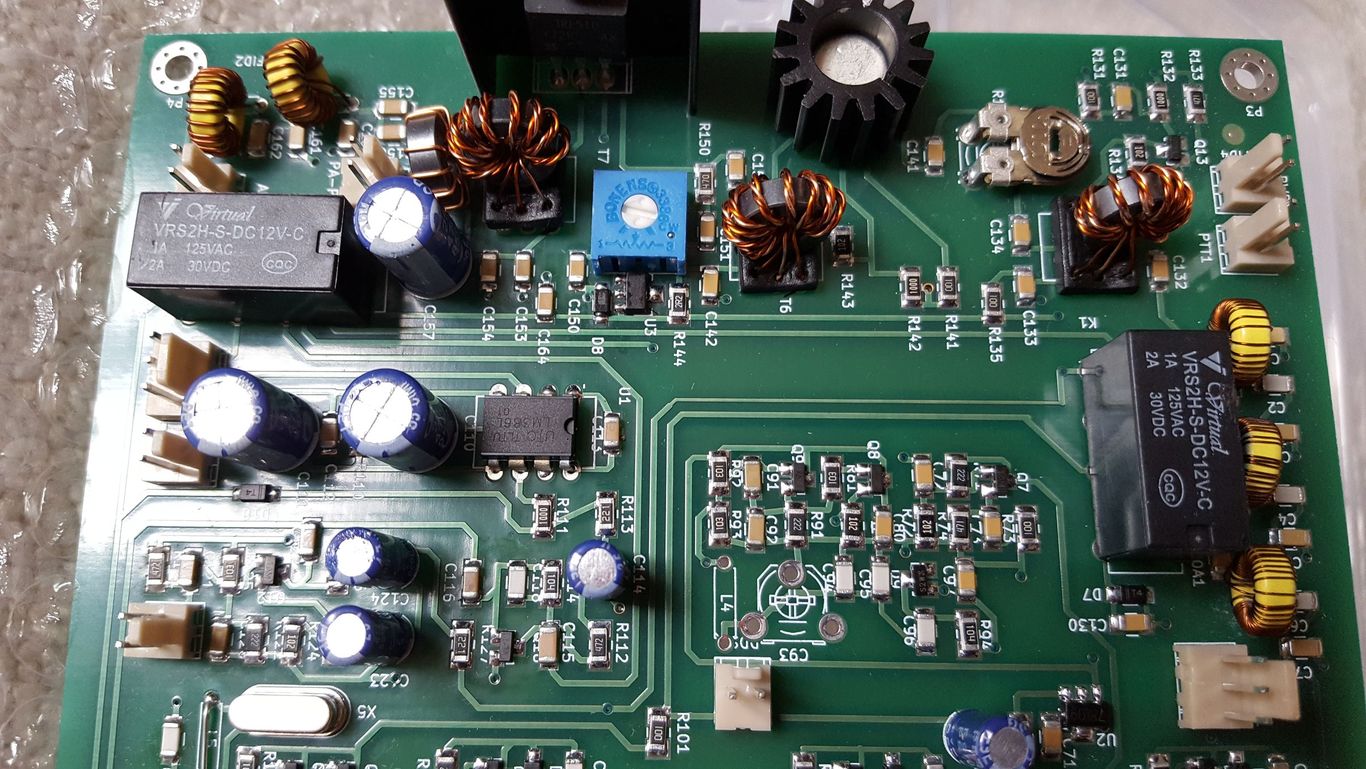
Je ne peux pas m'empêcher de vous montrer quelques photos de mon déballage :
13 octobre 2017
Le joli boîtier bleu et ses accessoires sont arrivés… « y'a plus qu'à » !
4 décembre 2017
Le projet multibande uBITX est déjà bien abouti. Il s'agirait d'un transceiver couvrant de 80 à 10 mètres, bandes WARC comprises. Une présérie a été fabriquée pour les testeurs.
Mise à jour 2026 : le BITX40 n'est plus commercialisé. HF Signals propose aujourd'hui ses successeurs : le uBITX V6, puis les transceivers SDR sBitx v3 et zBitx v2.