Multicast ou unicast : que choisir pour les adresses UDP ?
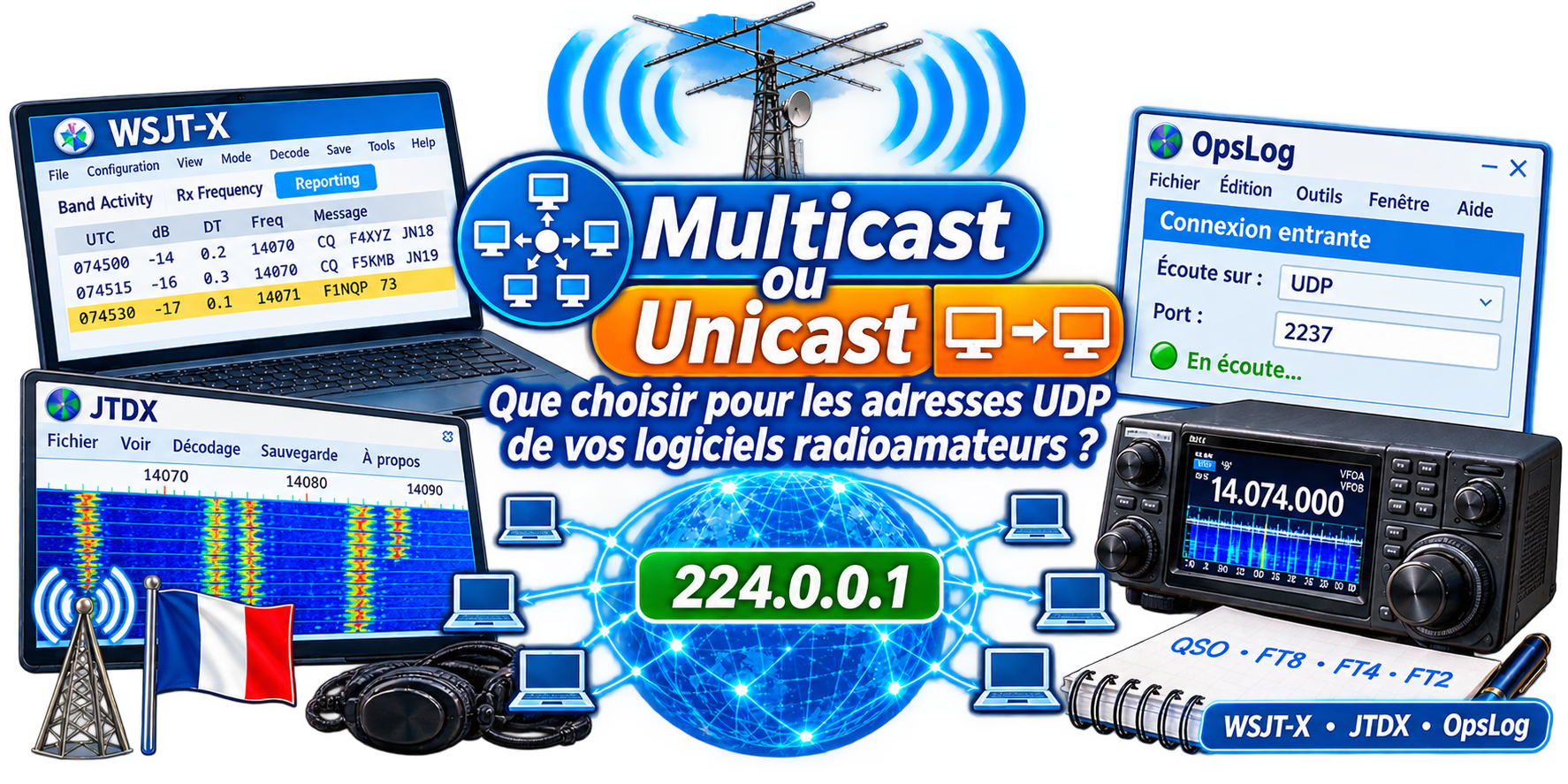
Multicast ou unicast : que choisir pour les adresses UDP de vos logiciels radioamateurs ?
Dans un article précédent, j'ai expliqué comment configurer une adresse UDP en unicast avec l'adresse 127.0.0.1. Dans OpsLog, la case « multicast » est cochée par défaut, avec l'adresse 224.0.0.1.
Que signifie ce réglage, et faut-il le garder ? C'est ce que nous allons voir.
Unicast : un message, un destinataire :
Avec 127.0.0.1, WSJT-X ou JTDX envoie ses messages à une seule adresse, celle de votre propre PC, vers un port précis. Comme une lettre adressée à une personne : seul le programme qui écoute ce port la reçoit. En utilisation classique, plusieurs logiciels ne peuvent pas simplement se partager la même adresse UDP et le même port en unicast. Si vous voulez qu'un deuxième logiciel reçoive la même information, il faut utiliser un mécanisme de relais ou une autre destination UDP.
Multicast : une émission, plusieurs auditeurs :
Les radioamateurs connaissent bien ce principe. Quand vous émettez sur une fréquence, tous ceux qui sont à l'écoute vous reçoivent, sans que vous ayez à les appeler un par un. En multicast, c'est pareil : WSJT-X émet vers un « groupe » (une adresse spéciale), et tous les logiciels qui ont rejoint ce groupe reçoivent les mêmes messages. OpsLog, GridTracker, JTAlert ou un autre outil peuvent donc fonctionner en même temps, sans se disputer le port. De plus, cela permet même à un second PC connecté sur votre réseau local de recevoir ces données !
À quoi sert l'adresse 224.0.0.1 ?
Les adresses de 224.0.0.0 à 239.255.255.255 sont des adresses de groupe multicast. L'adresse 224.0.0.1 est le groupe multicast "All Hosts" : les hôtes du réseau local qui prennent en charge et écoutent ce groupe peuvent recevoir les paquets envoyés à cette adresse. Elle appartient à une plage réservée à un usage local, que les routeurs ne transmettent jamais vers l'extérieur. Vos messages restent donc chez vous, ce qui convient parfaitement pour un usage radioamateur.
C'est aussi l'adresse que l'on retrouve par défaut dans la documentation et la configuration de nombreux logiciels : WSJT-X, N1MM+, OpsLog, LOG4OM V2, etc.
Un logiciel réglé en multicast ne reçoit rien si WSJT-X ou JTDX envoie encore vers 127.0.0.1, et l'inverse est vrai. Il faut donc la même adresse et le même port dans tous les logiciels. Pour recevoir le même flux multicast, les logiciels doivent rejoindre le même groupe multicast et écouter le même port UDP que celui utilisé par l'émetteur.
Configuration pas à pas :
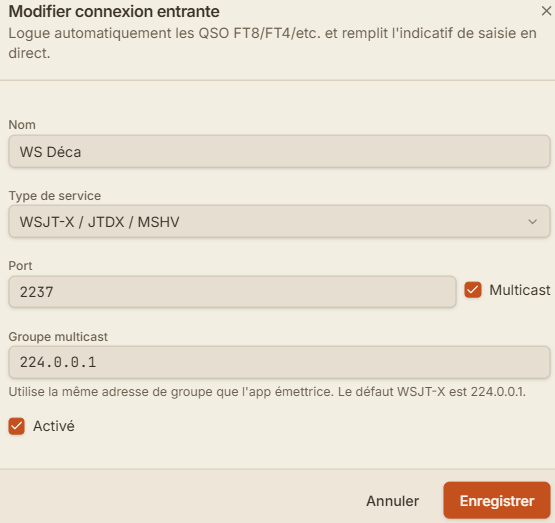
- Dans OpsLog : Cliquez sur Édition, puis dans Préférences puis dans Connexion. La case « multicast » est cochée, l'adresse 224.0.0.1 et le port 2237 apparait par défaut.
Dans la partie Connexions entrantes (là où OpsLog écoute), cliquez sur le bouton "+ Ajouter". Dans la fenêtre qui s'ouvre :
- Dans la première case "Nom", renseignez par exemple : "WSJT-X session déca".
- Dans "Type de service", laissez "WSJT-X / JTDX / MSHV" si vous utilisez ces logiciels.
- Dans la case "Port", renseignez le port de la session décamétrique, exemple : 2237.
- Laissez la case "Multicast" cochée.
- Dans la case "Groupe Multicast", laissez l'adresse 224.0.0.1.
- Laissez la case "Activé" cochée.
- Cliquez sur "Enregistrer" en bas à droite.
OpsLog - onglet Connexion entrante
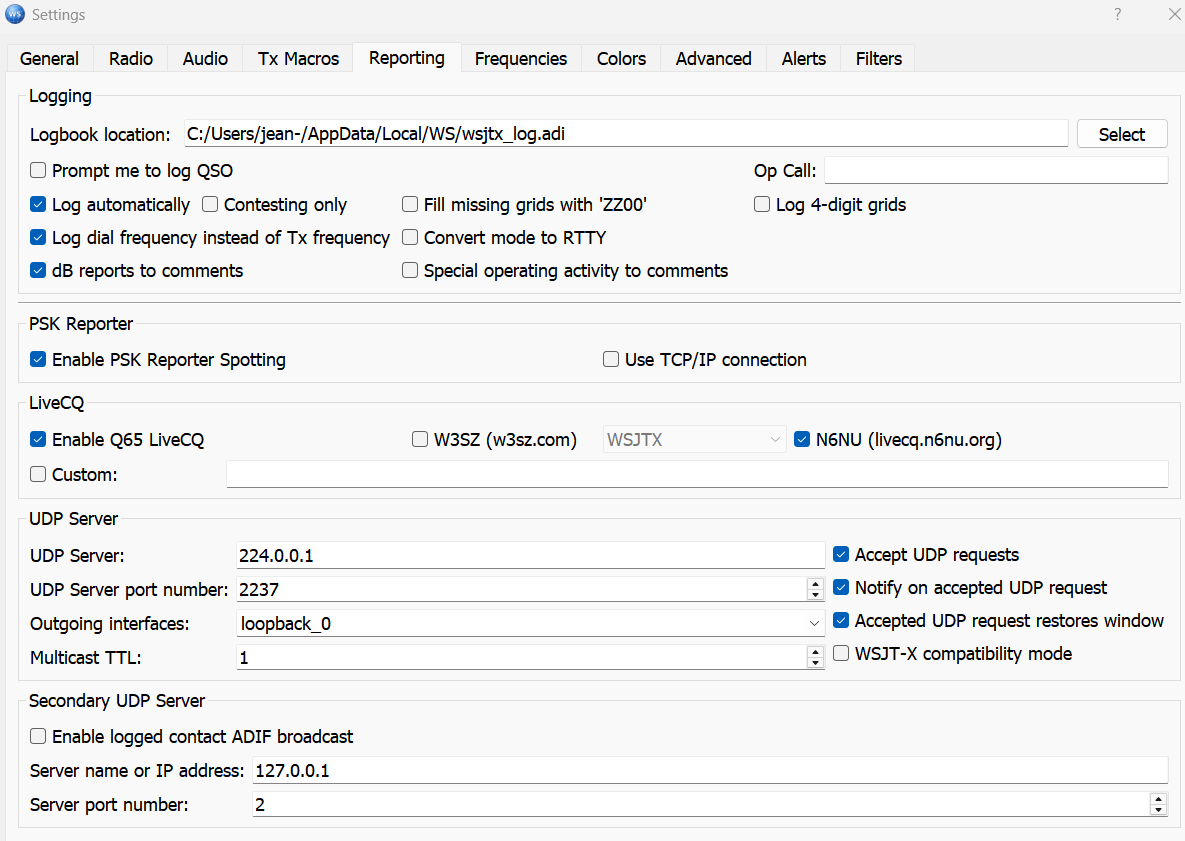
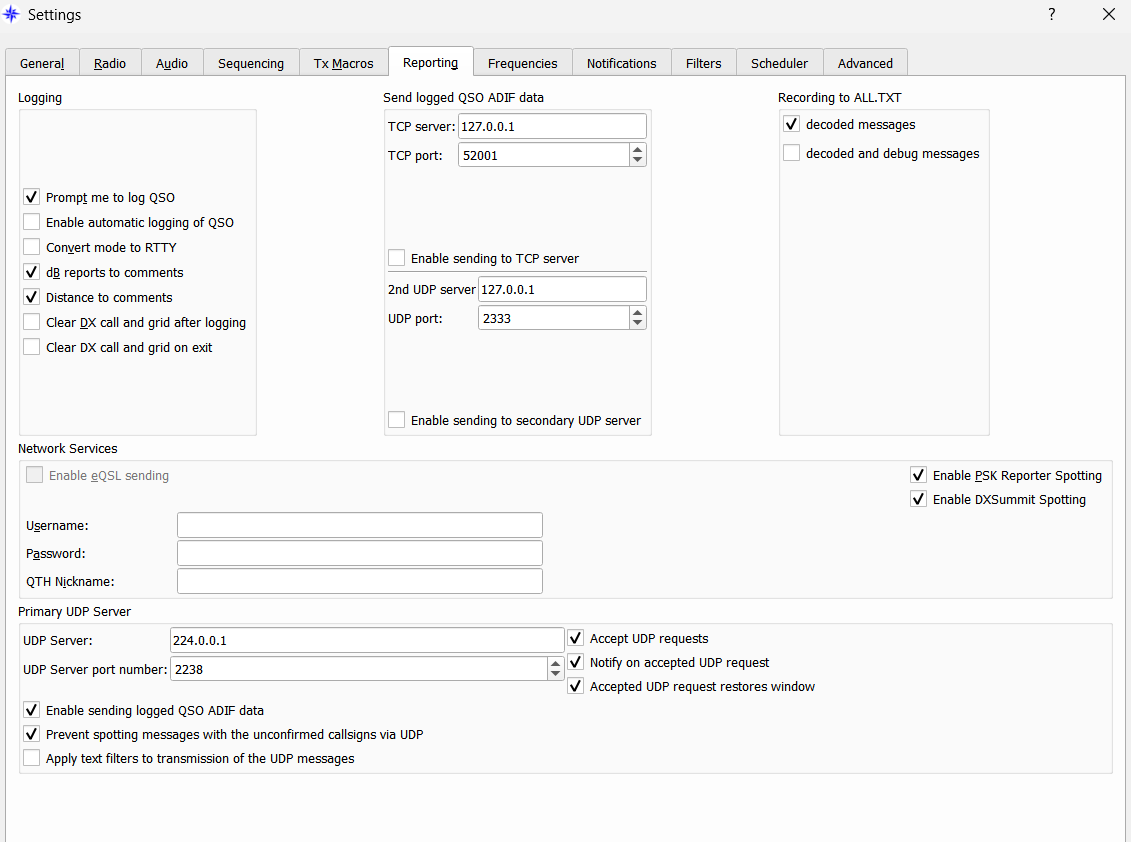
- Dans WSJT-X : allez dans File, puis dans Settings et enfin dans l'onglet Reporting, partie « UDP Server ». Saisissez 224.0.0.1 dans « UDP Server » et le même port que dans OpsLog, exemple : 2237. Laissez le « Multicast TTL » à 1, valeur qui garde les messages sur le réseau local. Cochez « Accept UDP requests » si vous utilisez JTAlert, GridTracker ou un journal de trafic tiers, sinon l'interaction bidirectionnelle entre WSJT-X et l'autre logiciel ne fonctionnera pas.
Onglet Reporting de WSJT-X ou WS (ex WSJT-X Improved)
- Dans JTDX : allez dans File, puis dans Settings et enfin dans l'onglet Reporting. Dans la partie « Serveur UDP primaire », saisissez 224.0.0.1 et le même port que dans OpsLog, exemple : 2237.
Onglet Reporting de JTDX
Redémarrez ensuite les logiciels pour que le changement soit bien pris en compte.
C'est parfait ! La connexion correspondant à votre session déca est désormais active. Tous les QSO réalisés dans cette session seront automatiquement transmis à OpsLog.
Et si je travaille avec plusieurs sessions (HF, 144, 432) ?
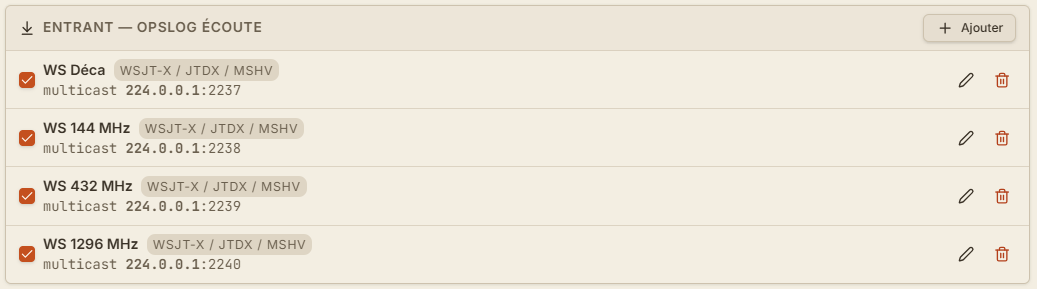
Si vous travaillez en multisessions (réception simultanée sur 3 fréquences, par exemple le décamétrique, le 144 MHz et le 432 MHz), il suffit de configurer la même adresse multicast 224.0.0.1 dans tous les logiciels, et d'attribuer un port différent pour chaque session. Par exemple :
- Session Déca : port UDP 2237
- Session 144 MHz : port UDP 2238
- Session 432 MHz : port UDP 2239
Quand plusieurs sessions sont configurées dans OpsLog, voici ce que ça donne :
En résumé : quel réglage choisir ?
L'Unicast 127.0.0.1 reste parfait si vous n'utilisez qu'un seul logiciel connecté à WSJT-X / JTDX sur une seule machine.
Le Multicast 224.0.0.1 devient particulièrement adapté dès que vous souhaitez faire fonctionner plusieurs logiciels en même temps (carnet de trafic, alertes, cartographie) ou travailler sur plusieurs bandes / instances simultanément, voire partager vos données avec un autre PC de votre réseau local.
En adoptant le réflexe du multicast et en attribuant un port UDP unique à chaque bande ou session, vous évitez les conflits de ports et vous offrez une flexibilité totale à votre station numérique.
Bon trafic en modes numériques !
73 de F1NQP.
🌐 Liens utiles :
Premier article où j’expliquais comment configurer les adresses UDP :
https://www.f1nqp.fr/articles.php?lng=fr&pg=847
Site de Greg F4BPO le créateur du carnet de trafic informatisé OpsLog :
https://opslog.f4bpo.com/?lang=fr