Construire un NAS avec un Raspberry Pi.
Préambule :
Pourquoi cette idée et pourquoi avec ce matériel ? Je possède un NAS Synology DS216J qui a pratiquement 10 ans et, ayant un Raspberry Pi qui ne me sert pas, j’ai voulu renouveler le matériel. Il y a quelques années, je me souviens d’un copain radioamateur qui avait un NAS sur un PC et qui utilisait FreeNAS, devenu TrueNAS. J’ai cherché son équivalent sous Linux et je suis arrivé sur le site d’OpenMediaVault.

Pour bien planter le décor, autant je suis à l’aise avec Windows, autant je suis nul sous Linux. L’intérêt d’OpenMediaVault, c’est qu’une fois qu’il est installé sur le Raspberry Pi, vous pouvez configurer tous ses paramètres depuis Windows.
OpenMediaVault étant long à écrire, dans la suite du tuto je l’abrégerai en OMV.
Voici la méthode pas à pas pour configurer un NAS domestique sous Linux avec le logiciel OpenMediaVault.
1) A quoi sert un NAS.
NAS, signifie « Network Attached Storage » ou Stockage Attaché au Réseau en français, est un boîtier intelligent qui contient un ou plusieurs disques durs. Au lieu de brancher ce disque directement sur votre ordinateur avec un cordon, vous le branchez sur votre box internet (votre Livebox par exemple) grâce à un cordon RJ45. Une fois branché, ce disque devient visible par tous les appareils de la maison qui utilisent le Wi-Fi ou un câble réseau.
Pour comprendre son utilité concret, imaginez que c'est votre propre Cloud personnel, comme un Google Drive ou un Dropbox, mais qui reste physiquement chez vous, sous votre contrôle total.
Voici les rôles principaux d'un NAS pour l’utilisateur :
- Centraliser vos fichiers. Au lieu d'avoir des photos de vacances éparpillées sur trois téléphones, deux tablettes et un vieil ordinateur portable, vous mettez tout au même endroit. Tout le monde dans la famille peut y accéder facilement sans avoir à s'envoyer des mails ou à chercher une clé USB.
- Sécuriser vos souvenirs et vos activités de loisir. Un NAS est l'outil idéal pour automatiser vos sauvegardes. Dans mon cas précis, j'utilise le logiciel gratuit Iperius Backup. Ce programme est configuré pour copier à intervalles réguliers mes fichiers ADIF (les carnets de trafic) provenant de mes logiciels de radioamateur comme LOG4OM et WSJT-X. Il sauvegarde également tous leurs paramètres de configuration (settings). Ainsi, en cas de plantage de mon PC radio, je ne perds rien et je peux réinstaller mes logiciels à l'identique en quelques minutes.
- Libérer de la place. Si la mémoire de votre téléphone ou de votre tablette est saturée, vous pouvez transférer vos vidéos et vos photos vers le NAS. Elles restent consultables à tout moment via le réseau, mais elles ne prennent plus de place sur votre appareil mobile.
- Diffuser vos médias. Le NAS est capable d'envoyer un film ou de la musique directement sur votre télévision connectée ou votre tablette. C'est comme avoir votre propre service de streaming privé.
En résumé, le NAS transforme un simple disque dur de stockage en un serveur domestique capable de communiquer avec toute la maison, tout en gardant vos données privées et à l'abri des pannes.
2) Quel modèle de Raspberry choisir.
Si vous avez déjà un Raspberry Pi dans vos tiroirs ou si vous comptez en acheter un, voici le classement des modèles pour construire un NAS efficace en 2026.
Le choix idéal : Le Raspberry Pi 4 ou le Raspberry Pi 5. Ce sont deux modèles parfaits pour ce projet. Pourquoi ? Parce qu'ils possèdent deux ingrédients secrets pour fabriquer un NAS rapide :
- Des ports USB 3.0 (les prises de couleur bleue) : C'est indispensable pour brancher votre disque dur. L'USB 3.0 est dix fois plus rapide que l'ancien USB 2.0 (les prises noires). Sans cela, copier vos photos ou vos sauvegardes radio prendrait des heures.
- Un port réseau RJ45 "Gigabit" (1000 Mbps) : C'est la prise où l'on branche le câble qui va vers votre box. Avec une vitesse de 1 Giga, les fichiers circulent vite sur le réseau.
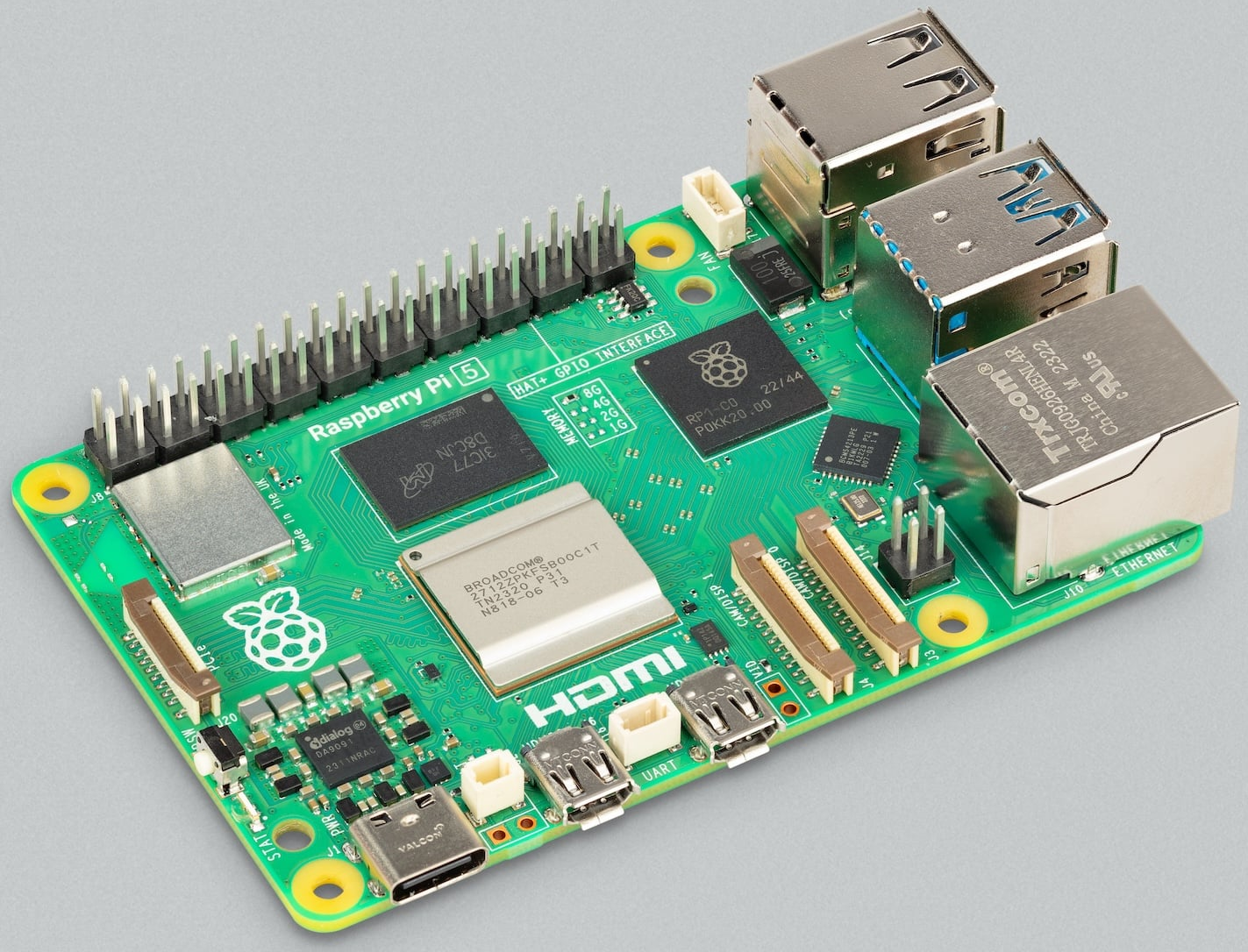
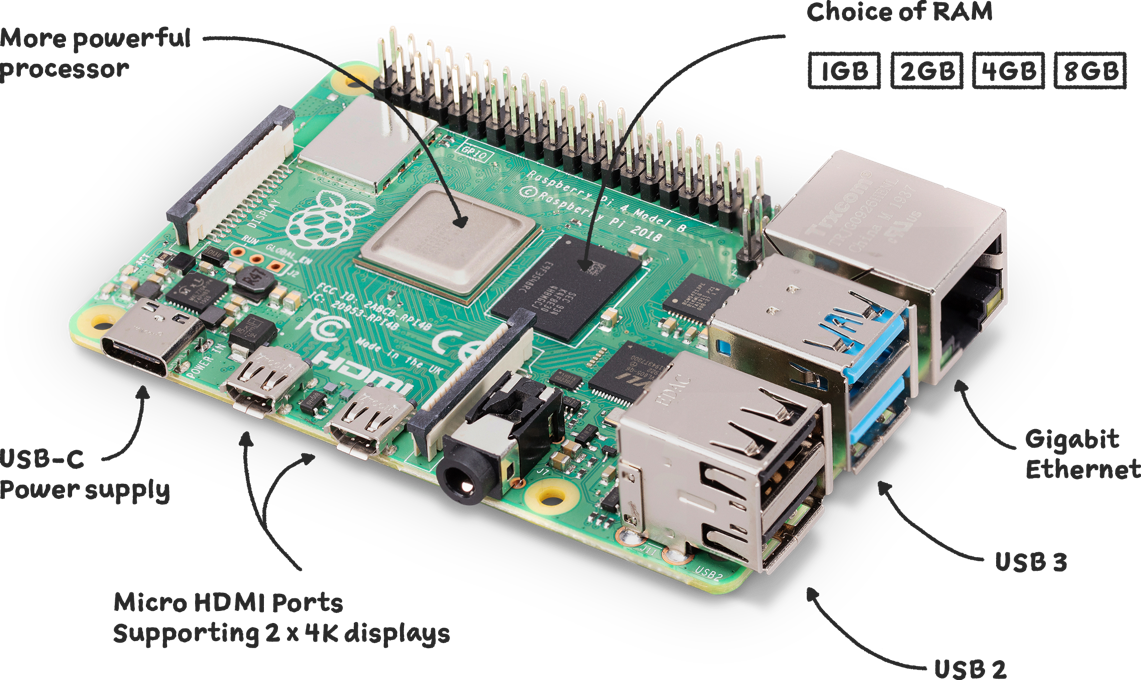
Quelle quantité de mémoire vive (RAM) choisir ? Le Raspberry Pi se décline en plusieurs versions de mémoire, 2 Go, 4 Go ou 8 Go… même 16 Go maintenant sur le Pi 5.
- Le modèle 4 Go est le meilleur choix : C'est l'équilibre parfait. Il est assez puissant pour gérer vos sauvegardes et même diffuser un film sur votre tablette en même temps, sans jamais ralentir.
- Le modèle 2 Go fonctionne aussi, mais pour un usage simple de stockage de fichiers.
- Les modèles 8 Go ou plus sont excellents mais un peu luxueux pour un usage de NAS. Néanmoins, si comme moi vous possédez ce modèle en fond de tiroir, utilisez-le.
Les modèles à éviter ou pour réaliser des tests :
- Le Raspberry Pi 3 (B ou B+) : Il possède un port réseau RJ45 moins rapide et seulement des prises USB 2.0. On peut l'utiliser pour débuter et sauvegarder de petits fichiers textes, mais il sera vite essoufflé si vous manipulez de grosses vidéos ou des photos.
- Les modèles plus anciens (Pi 1, Pi 2, Zero) : Ils sont trop lents pour les logiciels modernes comme OMV. Je vous déconseille de les utiliser pour cet usage.
En résumé : Pour un NAS performant, visez un Raspberry Pi 4 ou 5 avec 4 Go de mémoire minimum. C'est la garantie d'un NAS fluide et réactif.
3) Quels disques choisir pour un NAS sur Raspberry Pi :
HDD, SSD SATA ou NVMe ?
Le disque dur est le moteur de votre NAS. En 2026, on entend beaucoup parler des disques NVMe et des disques SATA. Beaucoup de NAS commerciaux sont équipés de disques mécaniques pour des raisons évidentes de coût. C’est moins cher, mais c’est moins performant. Voici ce qu'il faut savoir pour ne pas vous tromper.
Le disque SATA existe depuis le début des années 2000.
C'est le format le plus courant. Il se décline en deux versions : le gros disque dur classique (HDD SATA) qui est mécanique, il tourne en faisant du bruit et est plus volumineux, ou le petit boîtier plat et léger (SSD SATA) qui est bien plus rapide.
- Pourquoi le choisir ? « Le Raspberry Pi 5 utilise une seule ligne PCIe. En mode standard (Gen 2), elle offre un débit d’environ 400 MB/s. C’est déjà plus rapide qu’un disque dur HDD SATA (120–180 MB/s), mais un peu plus lent qu’un SSD SATA moderne (450–550 MB/s). En pratique, pour un NAS domestique, ces vitesses sont largement suffisantes, car le réseau RJ45 1 Gb/s limite de toute façon les transferts à environ 125 MB/s. »
- Le conseil : Un SSD au format SATA de 2,5 pouces est le compagnon idéal. Il est silencieux, ne chauffe pas et consomme très peu d'énergie, ce qui est parfait pour rester allumé 24h/24.
Le disque NVMe :
C'est la technologie la plus moderne, il ressemble à une barrette de mémoire, est ultra-rapide et parfait pour monter dans un ordinateur de bureau ou un NAS.
- Pourquoi hésiter ? Sur un Raspberry Pi, pour utiliser un disque NVMe, il faut acheter un accessoire supplémentaire, un "Hat" ou une base spéciale qui vous permet de monter un, deux ou plusieurs disques NVME. Il faut que ce HAT supporte la bonne taille de NVME. Concernant la taille des NVME, voir ci-dessous, et aussi dans la partie ACCESSOIRES plus bas dans cet article.
- Le piège : Bien que le NVMe soit capable d'aller à de grandes vitesses, votre réseau domestique et la prise RJ45 de votre Raspberry Pi vont le brider.
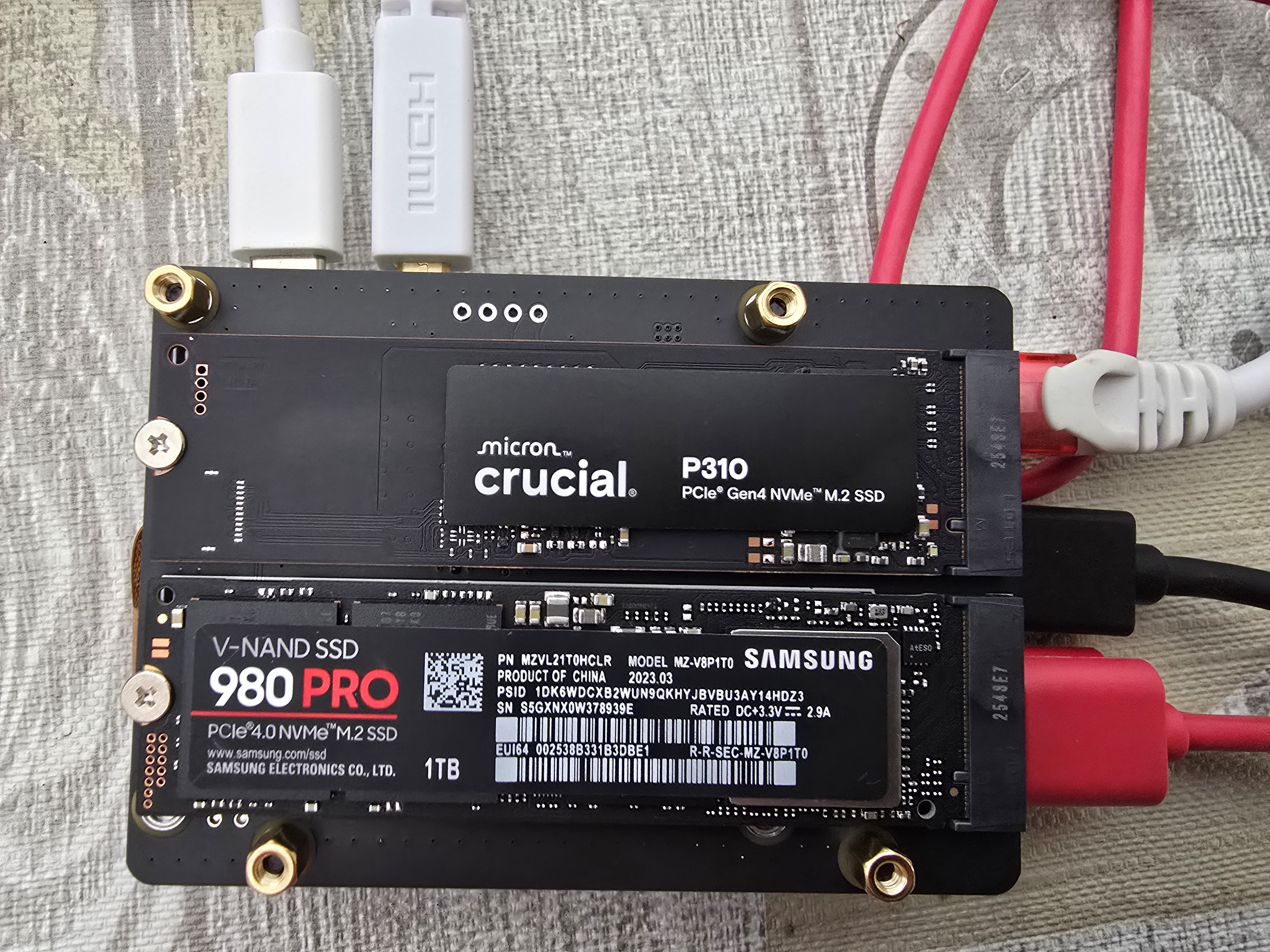
- ATTENTION, les SSD NVMe existent en plusieurs longueurs (2230, 2242, 2260, 2280, 22110). Le format 2280 est le plus courant : 22 mm de large par 80 mm de long. C’est le format utilisé par la plupart des SSD modernes, y compris les Samsung 980 Pro et Crucial P310 que j’ai installés dans mon NAS.
Mon conseil pour votre NAS :
Je conseille vivement de rester sur un SSD SATA de 2,5 pouces.
1. C'est moins cher.
2. C'est très facile à brancher avec un simple boîtier USB ou un adaptateur.
3. C'est assez rapide pour vos sauvegardes.
Attention à la capacité : Pour vos carnets de trafic radio et vos documents, un disque de 500 Go ou 1 To (1000 Go) est suffisant. Si vous avez beaucoup de films, de musique ou de photos de famille, visez 2 To ou plus.
4) Quels accessoires choisir.
Alimentation :
Le Raspberry Pi 5 demande une alimentation USB-C robuste. L’alimentation officielle Raspberry Pi 27 W est recommandée : elle évite les coupures et garantit la stabilité du système. Elle suffit pour alimenter le Raspberry Pi, une carte HAT NVMe et un ou deux SSD NVMe, car ces disques consomment très peu. En revanche, si vous utilisez des disques SATA 2,5 pouces ou 3,5 pouces, la consommation peut être plus élevée. Dans ce cas, l’alimentation du Raspberry Pi ne suffit pas. Il faudra alors utiliser des boîtiers USB ou des adaptateurs SATA vers USB 3 avec leur propre alimentation externe, surtout pour les disques 3,5 pouces.
Refroidissement :
Un NAS tourne H 24 et 7 jours sur 7 : il doit rester au frais. Je conseille le ventirad officiel + un boîtier ventilé pour éviter la surchauffe des SSD et ou NVME. Le ventirad officiel du Raspberry Pi 5 utilise un ventilateur PWM dont la vitesse est gérée automatiquement par le système. Il reste silencieux en usage normal et accélère uniquement lorsque la température monte. C’est le refroidissement le plus simple et le plus efficace pour un NAS.
Boîtier adapté :
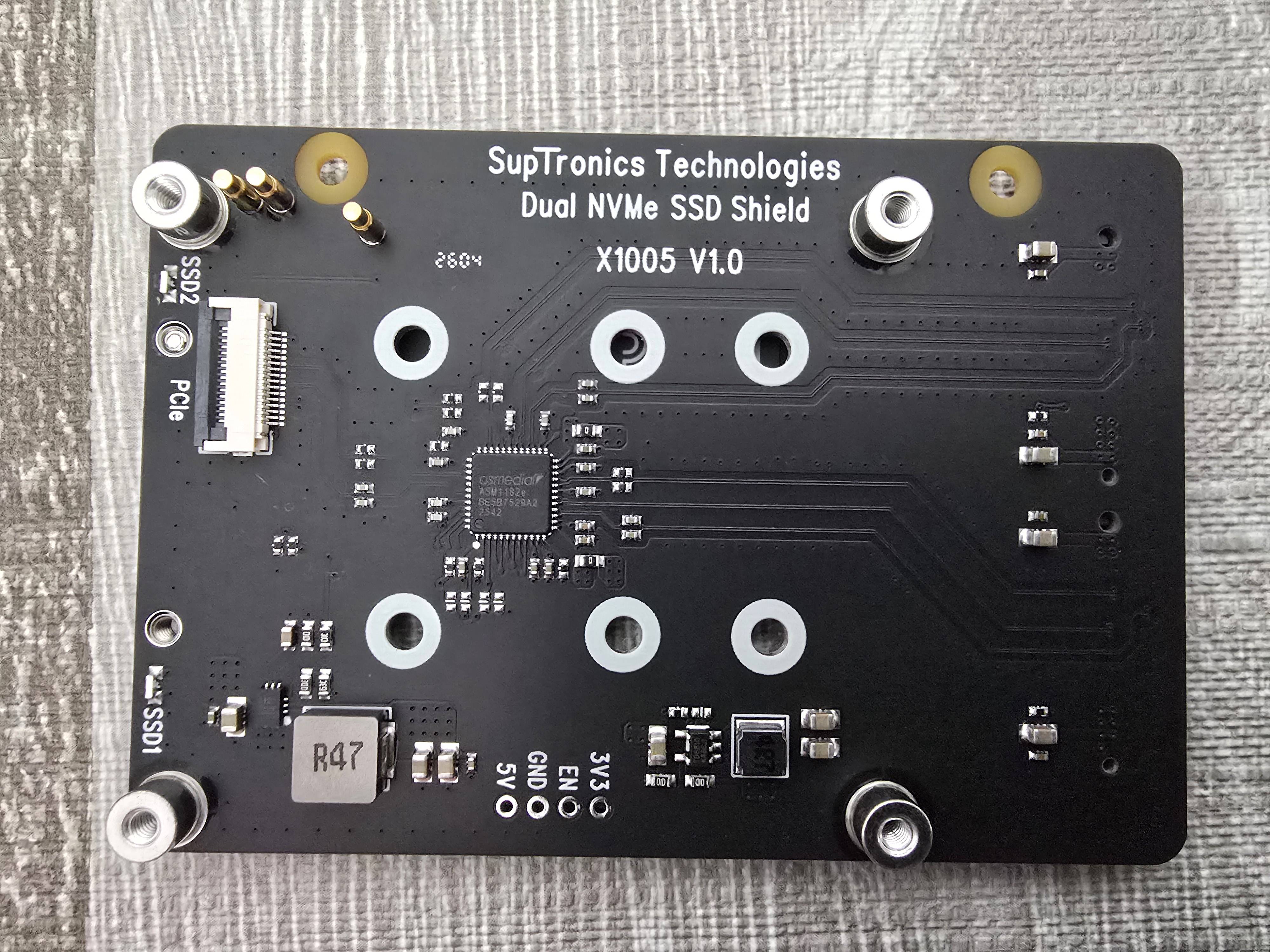
Choisir un boîtier qui laisse circuler l’air et qui peut accueillir les disques (NVMe, SSD ou HDD). Exemple : le boîtier GeekWorm P580 dans lequel on peut loger le RPI 5 et son refroidisseur/ventilateur, deux disque NVME et la carte X1005 qui accepte les formats de NVME 2280, 2260, 2242 et 2230.
Carte HAT :
Le terme HAT signifie « Hardware Attached on Top ». C’est simplement une carte d’extension qui se fixe sur le Raspberry Pi pour lui ajouter des fonctionnalités supplémentaires, comme des ports NVMe, du SATA, du son, etc.
J’en parlais plus haut, j’ai utilisé la carte Geekworm X1005, qui permet d’ajouter deux SSD NVMe au Raspberry Pi 5. Elle utilise un petit commutateur PCIe pour partager la ligne PCIe du Pi entre les deux disques. Les performances sont limitées par le Pi 5 à environ 400 MB/s, ce qui est largement suffisant pour un NAS. Une version 4 disques NVMe existe également pour ceux qui ont besoin de plus de capacité. Elle porte la référence X1011.
Carte mémoire :
Le Raspberry Pi 4 comme le Raspberry Pi 5 utilisent des cartes micro-SD pour installer le système. Pour un NAS, on peut remplacer la micro-SD par un support plus fiable, comme le Netac Z Slim que j’ai utilisé (bien plus rapide en lecture/écriture qu’une micro-SD). Si vous optez pour ce dernier, il se connectera sur un des ports USB 3 du RPI 5. Il sera plus rapide pour charger l’OS et OMV. Dans les deux cas, il faut installer Linux et OMV dessus. Le Netac se décline en 128 ou 256 Gb. Le 128 suffit largement, mais on trouve plus facilement le modèle 256 Gb. Si vous choisissez une carte micro-SD, évitez les modèles trop bon marché : leur qualité et leurs performances en lecture/écriture sont souvent médiocres, ce qui peut entraîner lenteurs et instabilité. La taille de la micro-SD devra faire au minimum 4 Gb.
Souris et clavier :
Vous n’en avez pas besoin, puisque tout se configure en accès distant comme vous allez le lire plus bas.
5) Comment installer Linux.
Comme nous pouvons installer et configurer OMV via Windows, j’ai installé la version Lite de linux 64 bits sur mon RPI 5. Les raisons, elle ne possède pas d’interface graphique est plus légère donc plus rapide à charger au démarrage. Je l’ai installé sur un disque Netac Z Slim de 250 Gb, mais vous pouvez le faire sur une carte Micro-SD. Si vous avez un Netac Z slim ou similaire, branchez-le grâce à son cordon USB sur la prise USB3 de votre PC Windows. Si vous utilisez une carte micro-SD, insérez-la dans un adaptateur micro-SD -> USB3 et insérez le tout dans votre PC.
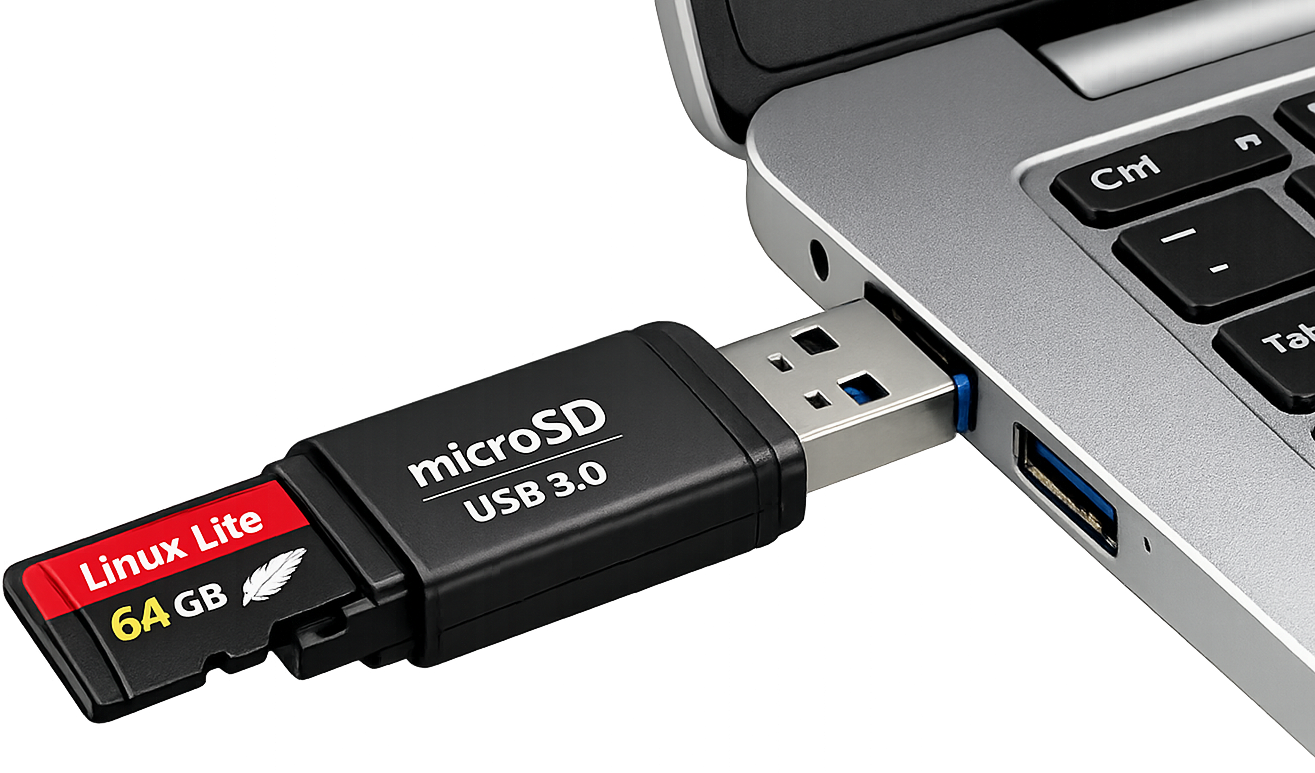
Installer Linux peut sembler intimidant quand on n’a jamais touché à ce système. Rassurez-vous : sur un Raspberry Pi, c’est extrêmement simple. Grâce à l’outil officiel Raspberry Pi Imager, l’installation se fait en quelques clics, sans ligne de commande et sans connaissances techniques. Dans cette section, je vous guide pas à pas pour installer Raspberry Pi OS Lite, la version légère et idéale pour un NAS.
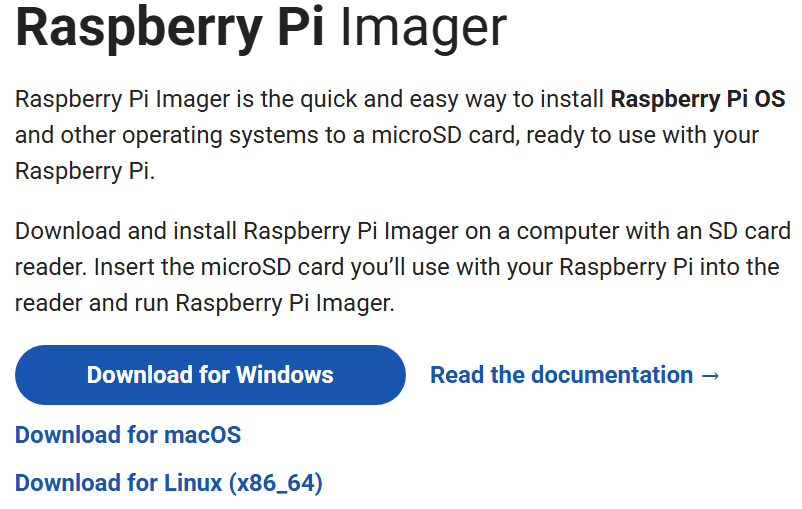
- Téléchargez et installez sur votre PC l’utilitaire « Pi imager ».
>> lien : https://www.raspberrypi.com/software - Démarrez-le en double cliquant sur l’icône présente sur votre bureau Windows.
- Dans la partie de gauche, choisissez OS, puis à droite descendez jusqu’à Raspberry PI OS (other). Lorsque vous cliquez dedans, plusieurs choix s’offrent à vous. Le Raspberry 4 ou 5 possèdent un processeur 64 bit. Choisissez donc « Raspberry Pi Lite (64-bit) » et cliquez sur SUIVANT.
- A partir de ce moment, vous allez installer Linux Lite 64 bit sur votre lecteur USB Netac ou votre Micro-SD. Si votre carte micro-SD ou votre disque USB a déjà servi, formatez-le en FAT32 ou exFAT avec un utilitaire Windows avant de lancer l’installation de Linux Lite. Si votre support est neuf, Pi Imager écrira directement dessus.
- Dès que vous cliquez sur SUIVANT, Pi Imager demande le nom d’hôte. Il s’agit du nom que vous retrouverez sur votre réseau. Tapez par exemple « NAS-Maison », puis SUIVANT.
- Dans la localisation, renseignez en haut la ville, exemple PARIS, au milieu le fuseau horaire, exemple Europe/Paris, et en bas la langue, exemple FR, puis cliquez sur SUIVANT.
- Dans la page suivante, vous créez le nom d’utilisateur, exemple pi, puis le mot de passe. Notez tout ceci sérieusement car vous allez en avoir besoin ensuite.
- La page d’après est la configuration Wifi. Comme vous reliez votre NAS en RJ45, on ignore cette page en cliquant sur SUIVANT.
- La page d’après est très importante car c’est la page où on active SSH. SSH est un accès à distance sécurisé qui permet de contrôler le Raspberry Pi depuis votre ordinateur, sans écran ni clavier. C’est indispensable pour installer et administrer un NAS. En haut à droite de cette page vous devez activer SSH, la touche passe en bleu ainsi que l’option «Utiliser un mot de passe pour l’authentification » , cliquez sur SUIVANT.
- La page d’après je n’ai pas activé Raspberry Pi Connect. Raspberry Pi Connect est un service d’accès à distance graphique via Internet. Il permet de contrôler le Raspberry Pi depuis un navigateur web. Pour un NAS, ce service n’est pas utile : SSH et l’interface web d’OMV suffisent largement. Vous pouvez donc laisser Raspberry Pi Connect désactivé.
- La personnalisation est terminée et on rentre dans le vif du sujet, l’écriture de Linux Lite sur votre support. Pour faire ces captures d’écran j’ai utilisé une vieille clef USB SanDisk. Vous l’avez deviné, cliquez maintenant sur ECRIRE. Pi Imager vous prévient qu’il va effacer les données puis qu’il va écrire sur votre support. Cliquez dans JE COMPRENDS, EFFACER ET ECRIRE.
- L’écriture sur votre support commence et dure très peu de temps. Attendez, laissez écrire, laissez-le vérifier, puis au bout d’environ 3 minutes, votre support est prêt à être inséré dans votre RPI. Cliquez sur TERMINER, vous en avez fini avec Raspberry Pi Imager.
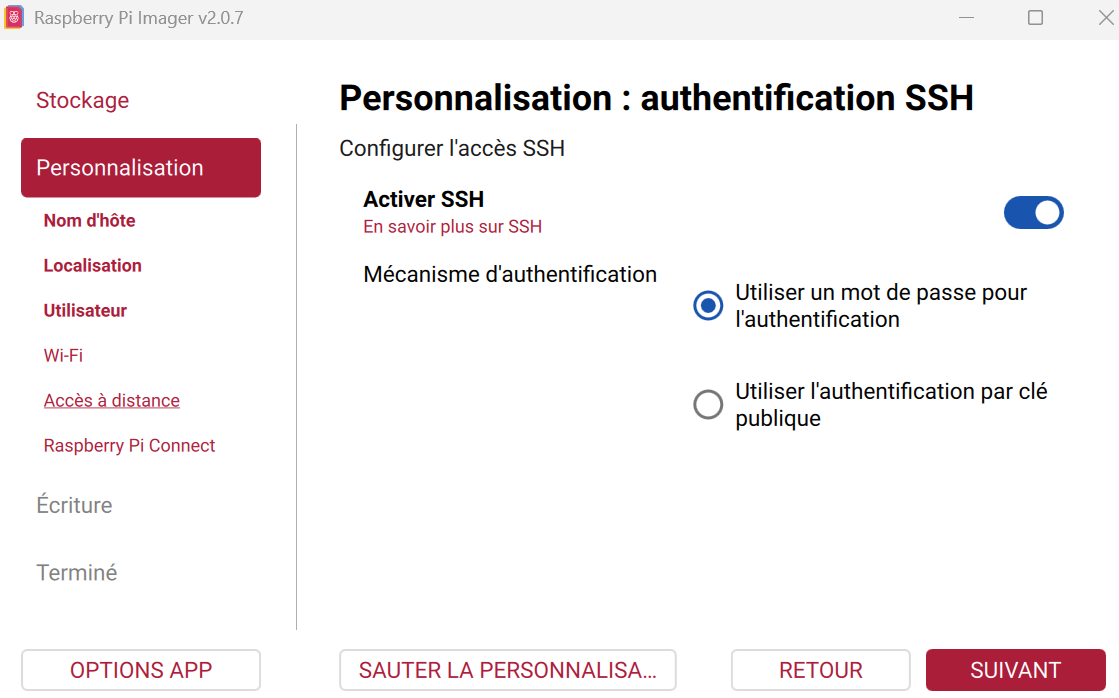
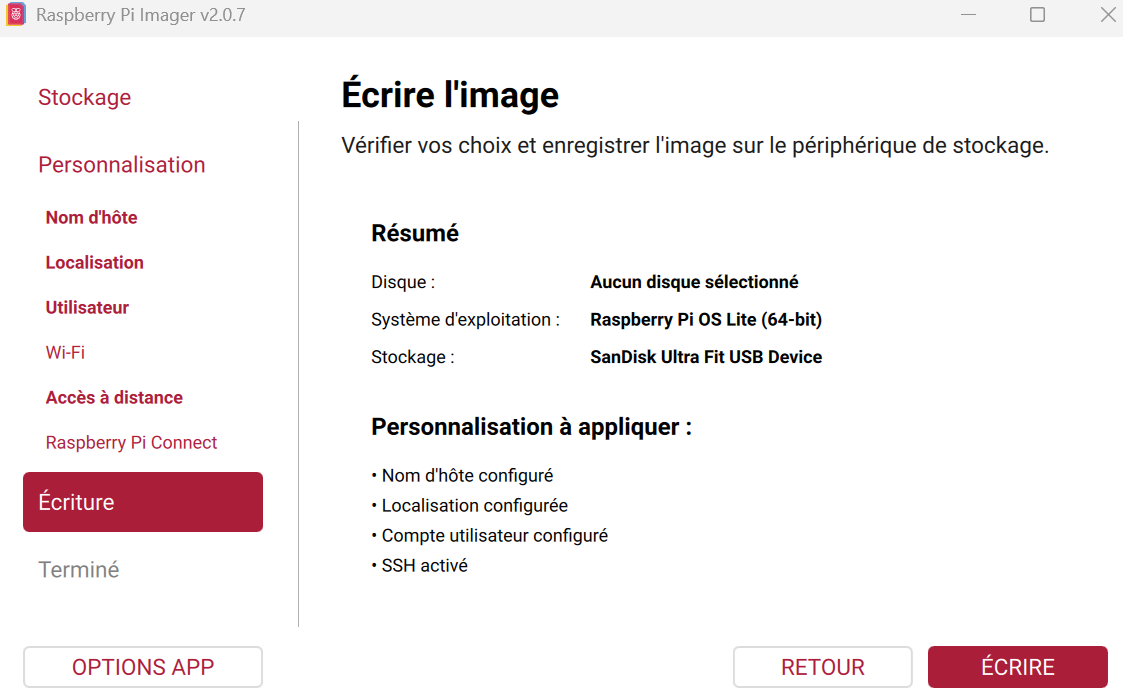
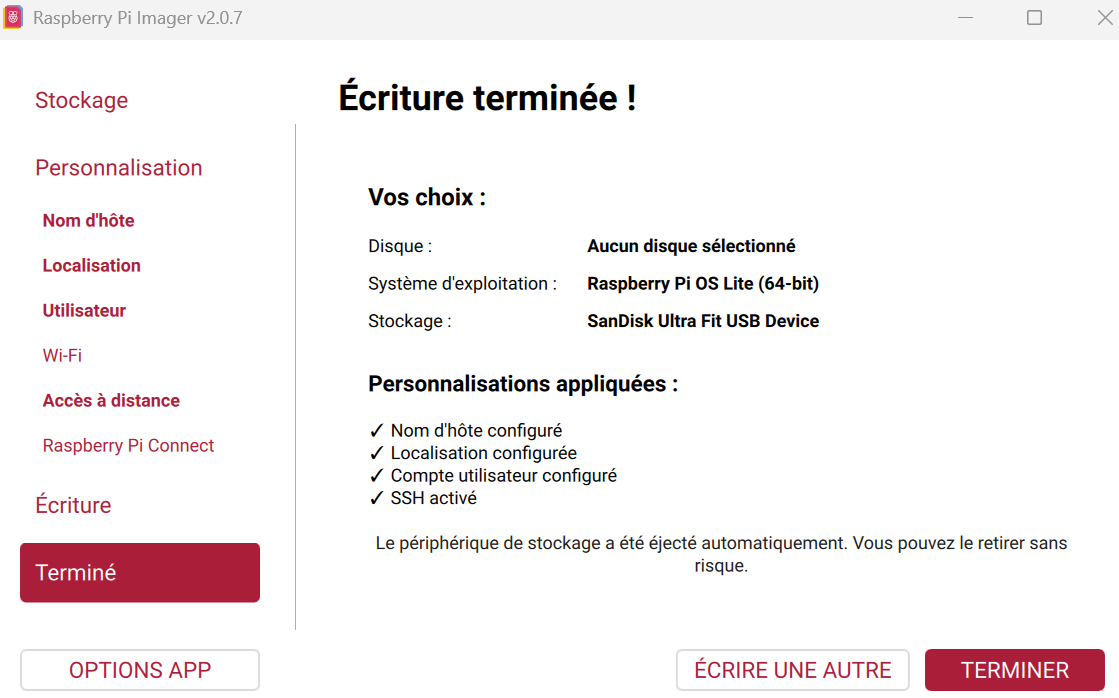
A ce stade, Linux Lite 64 bit se trouve sur votre support, et est prêt à être inséré dans votre RPI s’il s’agit d’une carte micro-SD, ou relié grâce à un cordon USB, s’il s’agit d’un disque USB. Concernant ce dernier, que ça soit un RPI 4 ou un RPI 5, tous les deux disposent de 2 ports USB 2 et de deux ports USB 3. Reliez le disque USB à l’un des ports USB 3 de couleur bleue car ils sont plus rapides.
Pour installer OMV via SSH depuis le terminal PowerShell de Windows, vous devez d’abord connaître l’adresse IP de votre Raspberry Pi. J’utilise une Livebox 6 d’Orange : je vais donc vous montrer comment procéder avec cette box. Si vous utilisez un autre fournisseur d’accès, référez-vous à l’aide ou à l’interface d’administration de votre propre box.
Ouvrez un navigateur, puis copiez/collez dans la zone URL l’adresse IP de votre Livebox qui est :
http://192.168.1.1/
Vous arrivez sur l’interface d’administration. Tapez « admin » dans la partie haute, puis en bas saisissez le mot de passe qui correspond aux 8 premiers caractères du mot de passe Wifi (inscrit sous votre box). Si vous l’avez déjà modifié, saisissez-le. Cliquez sur CONNEXION, puis en haut dans « Mes équipements connectés ». S’affiche alors la liste de tous vos périphériques connectés en Wifi et sur le réseau. Dans la partie Ethernet, cherchez votre Raspberry. Tout à l’heure à l’installation j’avais donné en exemple le nom NAS-Maison. Il doit figurer sous ce nom. Une fois repéré cliquez dedans pour afficher les caractéristiques. Cela doit afficher entre autres, l’adresse MAC et l’adresse IP. C’est cette dernière qui nous intéresse. Notez-la, ça peut servir et faites un copié de cette adresse (surlignez-la avec la souris, puis faites un CTRL+C).
Nous allons maintenant activer la réservation DHCP. Cela garantit que l’adresse IP du NAS ne changera jamais, ce qui est indispensable pour accéder à OMV. Tant que vous êtes dans l’interface admin de votre Livebox, sortez de l’onglet « Mes équipements connectés » en cliquant en haut à gauche sur la touche orange nommée RETOUR. Maintenant et grâce à la grosse flèche de droite, cliquez dedans plusieurs fois pour arriver à l’onglet « Paramètres avancés », puis cliquez en haut dans Réseau. Vous arrivez en 1er sur l’onglet DHCP et c’est celui qui nous intéresse. Descendez un peu jusqu’à « Baux DHCP statiques », ou c’est noté « Attribuez vous-même une adresse IP à votre équipement » servez-vous du petit ascenseur afin de rechercher votre équipement. Si vous l’avez nommé comme dans l’exemple NAS-Maison, sélectionnez-le puis cliquez sur AJOUTER (en orange). Votre NAS va apparaitre dans la liste, c’est terminé.
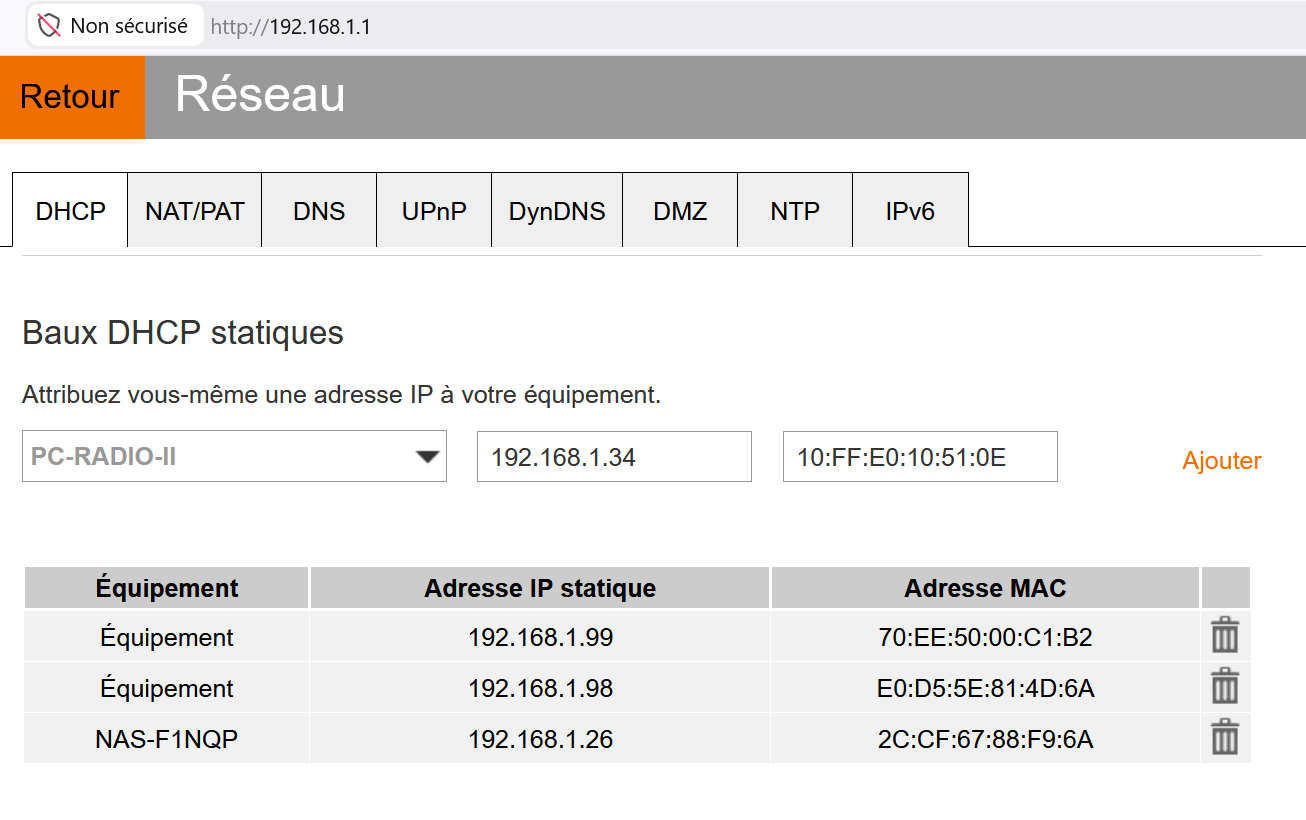
A ce stade, vous avez préparé Linux Lite sur votre disque USB ou votre micro-SD, vous avez alimenté le Raspberry Pi et l’avez relié sur votre réseau, par exemple en reliant sa prise RJ45 à votre BOX grâce à un cordon, vous avez identifié son adresse IP, vous avez déclaré son adresse IP dans les baux statiques de votre BOX, vous êtes prêts pour la phase finale, installez sur le disque USB ou la carte micro-SD le logiciel de NAS, OpenMediaVault (OMV).
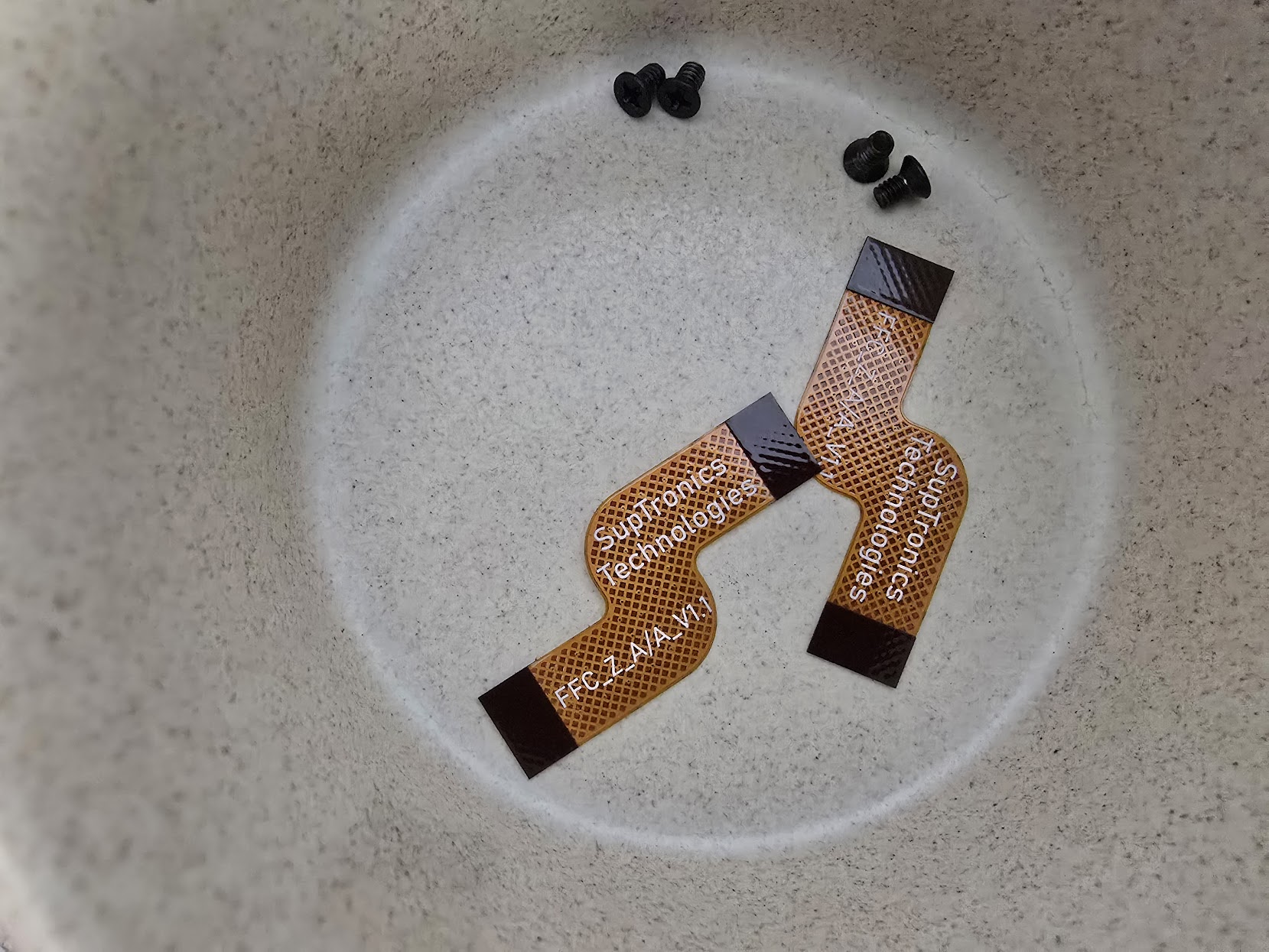
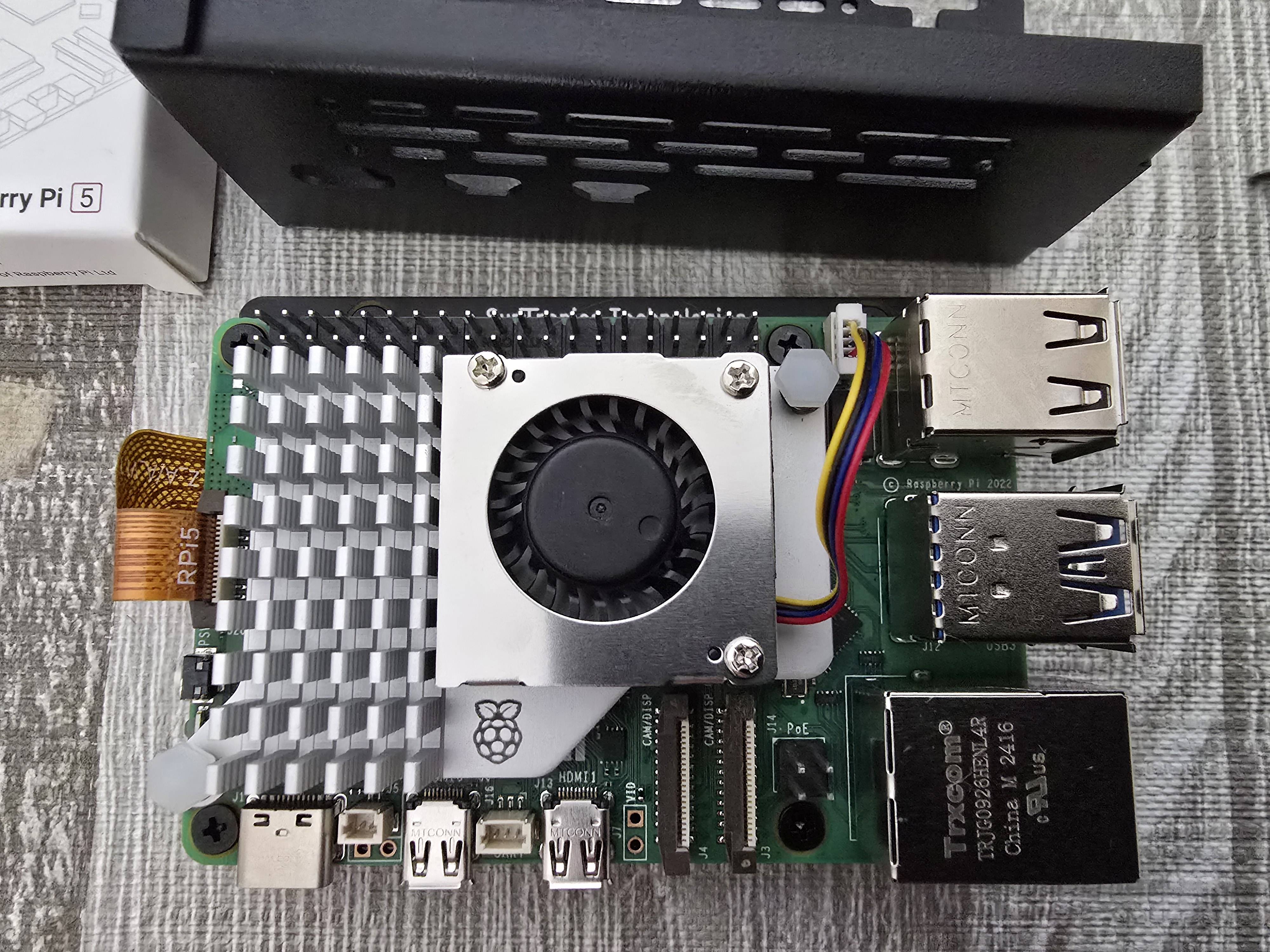
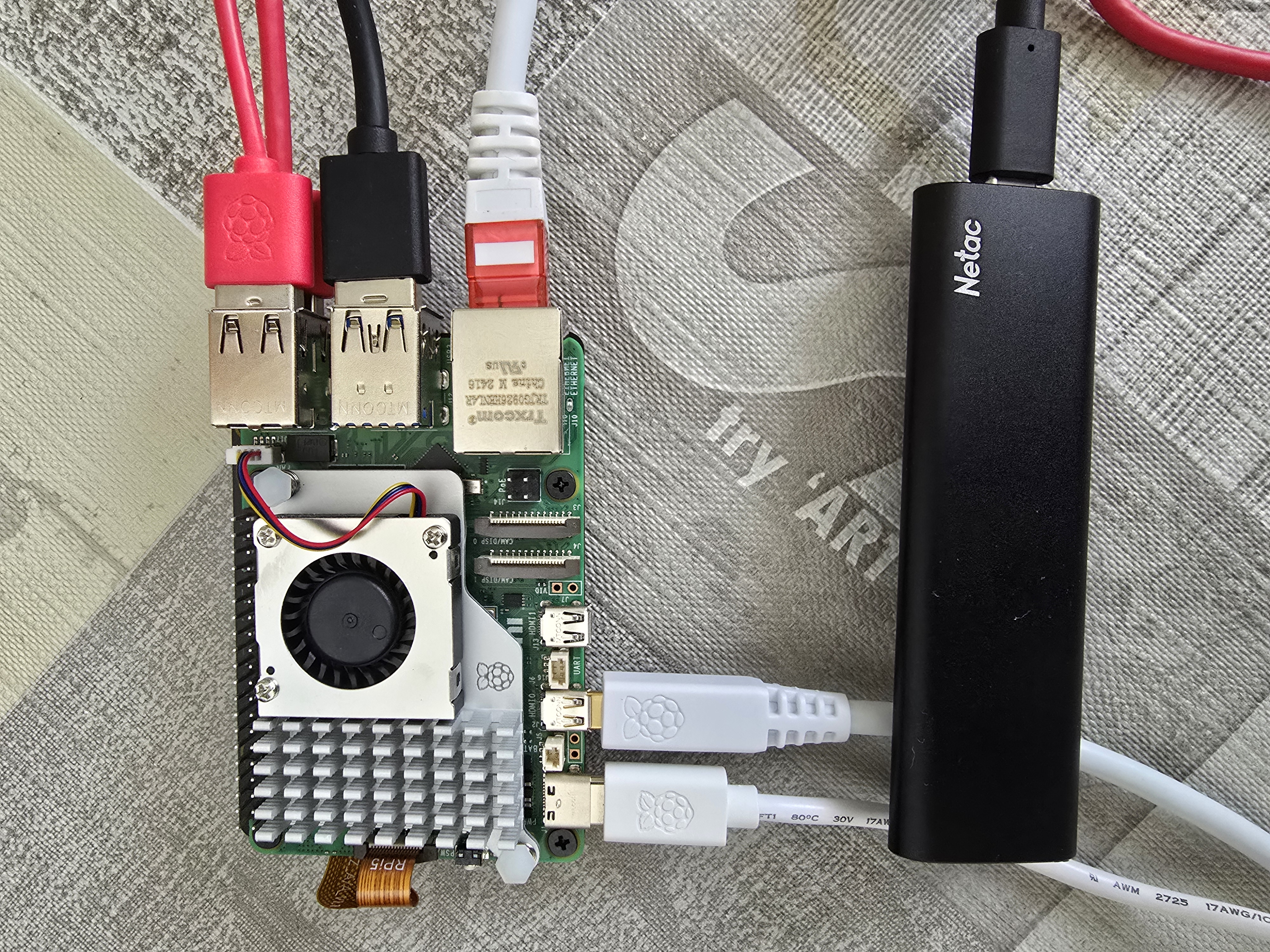
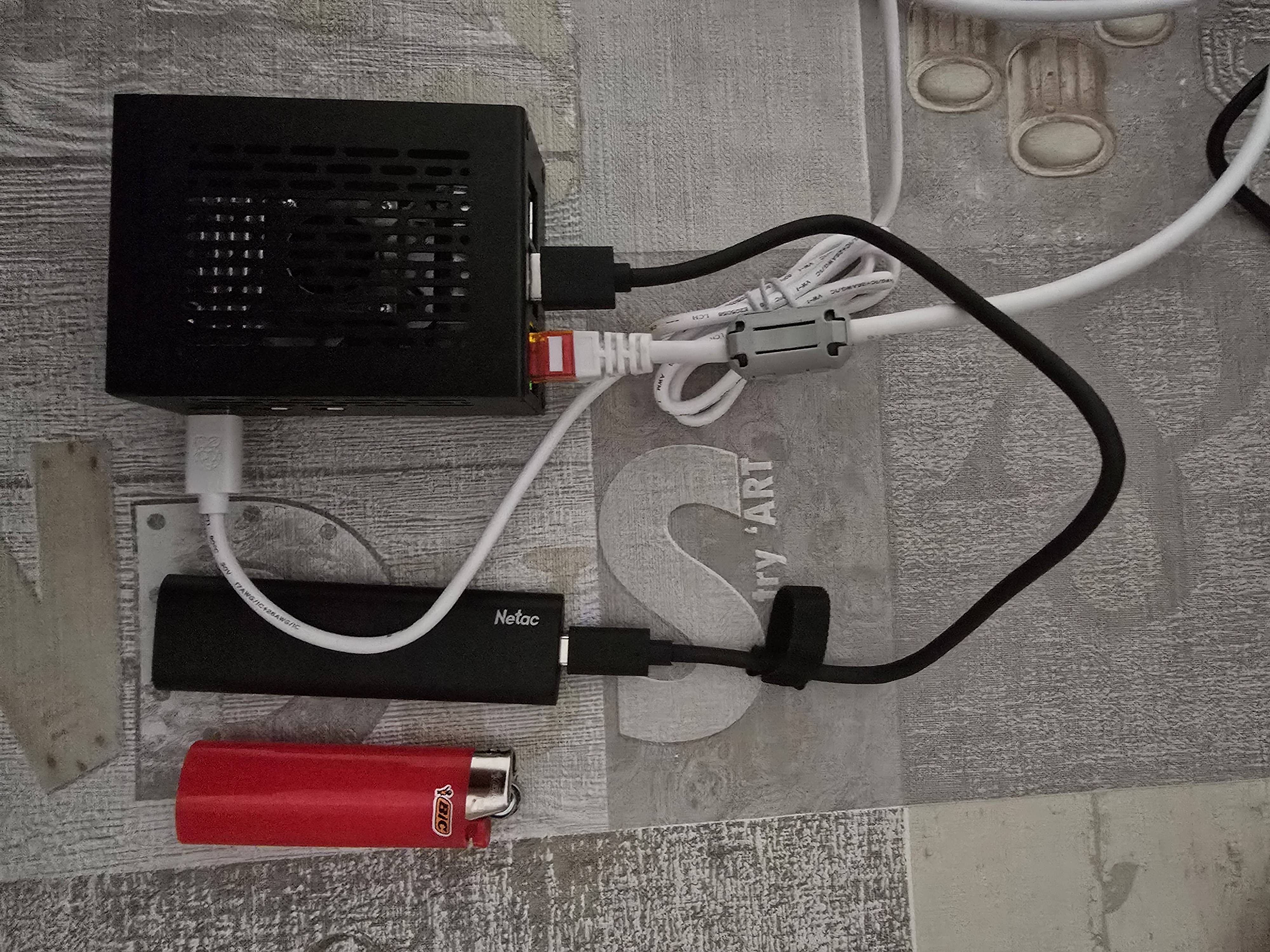
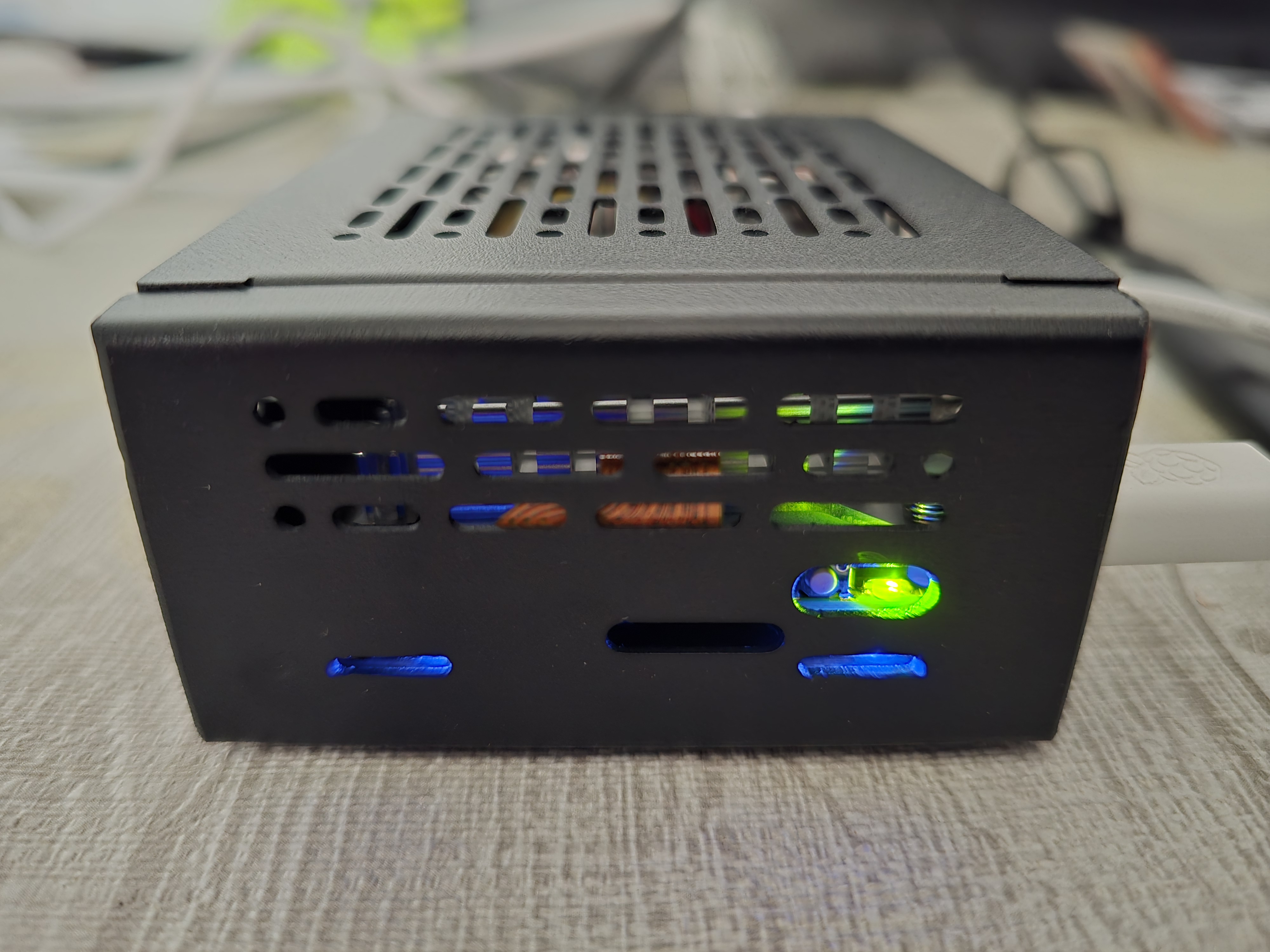
Je passe sous silence le montage du NAS car tout le monde n’utilisera sans doute pas les mêmes éléments. Rappel de mon montage, j’en ai déjà parlé plus haut : un Raspberry Pi 5 avec 8 go de mémoire, une alimentation officielle Raspberry Pi USB-C 27 watts, le combiné Raspberry Pi Active cooler, c’est un radiateur équipé d’un ventilateur qui se clipse sur le RPI et le ventilateur s’alimente en se servant du connecteur FAN PWM du RPI. Ensuite, pour loger Linux Lite et OMV, j’utilise un disque USB de marque NETAC modèle Z Slim qui est branché sur un des ports USB-3 du RPI et logé en dehors du boîtier. Parlons du boîtier, c’est un P580 Version 3 de chez GeekWorm, boîtier qui accepte une carte X1005 de la même marque et 2 disques NVME. Cette carte est reliée au RPI avec une nappe qui se nomme FPC PCIe et peut accueillir deux disques NVME. J’utilise deux disques, un disque principal Crucial P310 de 2 To, et un disque secondaire Samsung 980 Pro de 1 To.
Phases de montage de mon NAS :
6) Comment installer OpenMediaVault (OMV).
La version OMV 8.1.5-1 “Synchrony” installée, repose sur Debian 13 “Trixie”. Depuis OMV 8, seules les architectures 64 bits sont supportées, ce qui inclut le Raspberry Pi 5. L’ensemble fonctionne donc sur un système Debian 13 ARM64, parfaitement adapté à un NAS.
Nous allons maintenant installer OMV depuis Windows, en nous servant de SSH.
Dans mon installation, la Livebox 6 a attribué l’adresse IP 192.168.1.26 à mon Raspberry Pi. Pour taper la commande SSH, ouvrez Windows PowerShell sur votre PC Windows (Démarrer > PowerShell). C’est dans ce terminal que vous saisirez la commande suivante pour vous connecter à votre Raspberry Pi :
ssh admin@192.168.1.26
Après avoir tapé cette commande SSH, le Raspberry Pi vous demande votre mot de passe. Rien ne s’affiche lorsque vous le saisissez : c’est normal, SSH masque totalement la saisie. Tapez votre mot de passe à l’aveugle puis appuyez sur Entrée. Le mot de passe, c’est celui que vous avez créé tout à l’heure et noté. Une fois le mot de passe saisi, vous devez voir apparaître un prompt du type admin@raspberrypi:~$. Cela signifie que la connexion SSH est réussie et que vous êtes prêt à installer OMV. Admin est remplacé par le nom d’utilisateur que vous avez créé.
Avant d’installer OMV, mettez à jour votre Raspberry Pi grâce à cette commande :
sudo apt update && sudo apt upgrade -y
Cela garantit que tous les paquets sont à jour.
Lancez maintenant le script officiel d’installation d’OMV. Copiez-collez simplement cette commande dans votre terminal SSH :
wget -O - https://github.com/OpenMediaVault-Plugin-Developers/installScript/raw/master/install | sudo bash
Ce script :
* Installe OpenMediaVault.
* Configure les dépôts.
* Active les services nécessaires.
* Optimise le système pour un usage NAS.
* Peut redémarrer automatiquement à la fin.
Aucune autre commande n’est nécessaire.
Attendre la fin de l’installation. Cela peut durer 5 à 15 minutes selon votre support (NVMe, USB, SD).
Pendant ce temps : le terminal affiche des lignes de configuration. Le Raspberry Pi peut sembler “figé” par moments. C’est normal, il travaille.
À la fin, vous verrez un message indiquant que l’installation est terminée.
Une fois l'installation terminée, vous pouvez accéder à l’interface web d’OMV, depuis votre navigateur (PC, tablette, smartphone).
Saisissez l'adresse IP du NAS : http://192.168.1.26
Les identifiants par défaut sont :
Utilisateur : admin
Mot de passe : openmediavault
Pour la sécurité de votre NAS, OMV vous demandera de changer ce mot de passe dès la première connexion.
7) Configurer OMV, mode RAID ou pas.
Il y a tellement d’options dans OMV qu’il m’est impossible de toutes les citer. Consulter l’aide en ligne sur le site internet de OMV, ou quand l’interface est ouverte, cliquez sur le point d’interrogation en haut à droite.
Voici les options principales à configurer :
A) Changez le mot de passe administrateur OMV. Sur Windows, quand l’interface d’OMV est en route, cliquez sur l’icône qui représente une tête d’homme (en haut à droite), ce sont les préférences utilisateur, puis cliquez dans Modifier le mot de passe. Remplacer le mot de passe par défaut openmediavault par un mot de passe personnel, puis enregistrer.
B) Vérifiez et installez les mises à jour du système. Cliquez dans TABLEAU DE BORD en haut à gauche, puis descendez en bas de page et regardez à droite, si vous voyez un OUI dans Mise à jour disponible, cliquez sur Installer les mises à jour (flèche bleue).
C) Vérifiez que les disques que vous avez installés sont bien détectés. Aller dans Stockage, Disques, et vérifier que les disques (NVMe, SSD ou HDD) apparaissent dans la liste.
D) Créer un système de fichiers sur le disque si nécessaire. Aller dans Stockage, Systèmes de fichiers, cliquer sur Créer, choisir le disque, sélectionner EXT4, puis Monter.
E) Créer un dossier partagé. Aller dans Accès aux fichiers, Dossiers partagés, cliquer sur Ajouter, choisir le disque, donner un nom, définir les permissions.
F) Créez un utilisateur. Allez dans Utilisateurs, Utilisateurs, cliquer sur Ajouter (+), créer un utilisateur avec un mot de passe.
G) Activez le service SMB pour accéder au NAS depuis Windows. Cliquez dans Services, puis SMB/CIFS, puis Paramètres, cochez le service (activé), puis enregistrer. Allez maintenant dans Partages, ajouter un partage SMB basé sur le dossier partagé, puis définir les permissions.
OMV possède un tableau de bord très convivial, depuis lequel vous pouvez surveiller les paramètres de votre NAS :
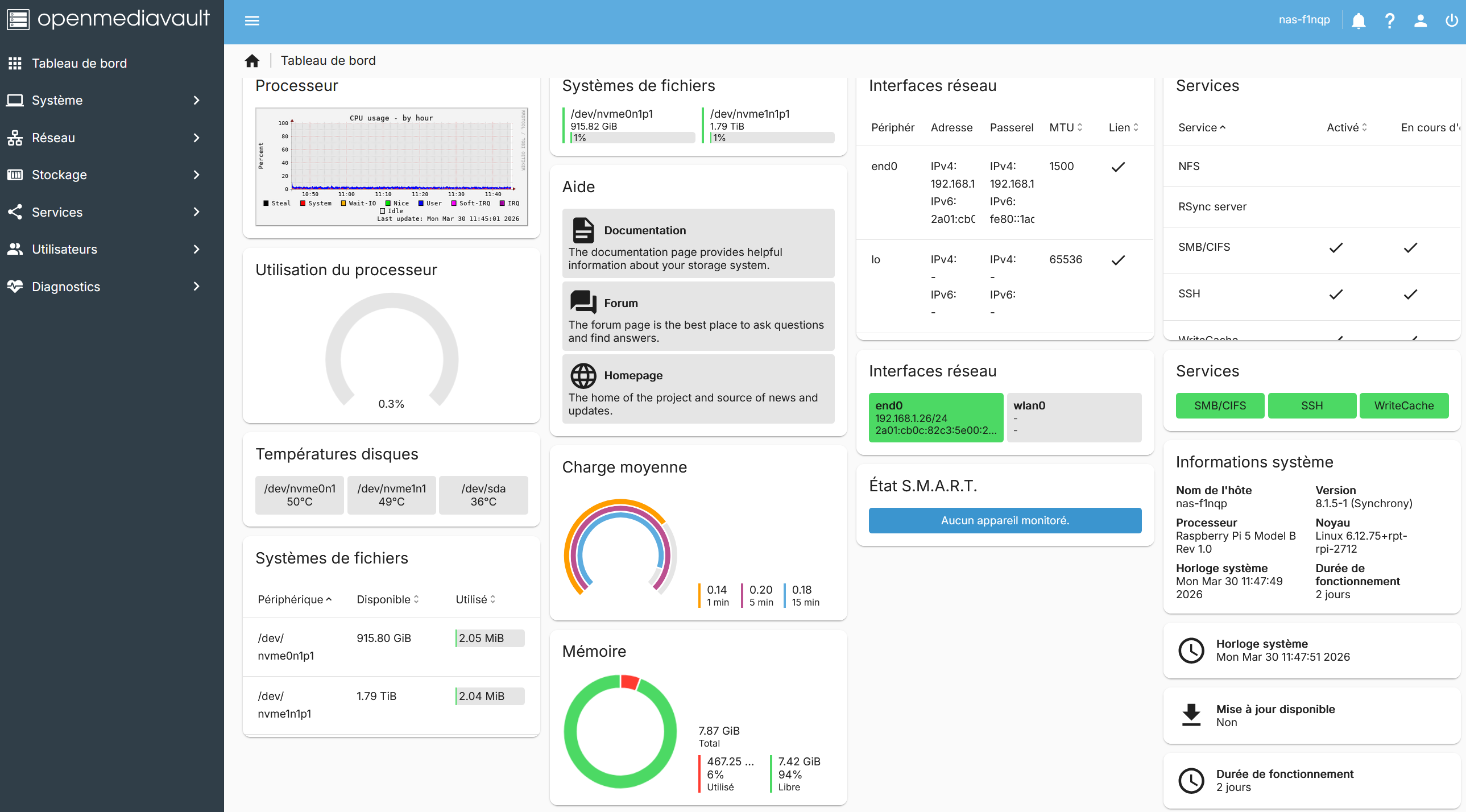
Concernant le mode RAID, même si mon ancien NAS Synology était en RAID 1, ce n’est pas la solution que j’ai retenu cette fois-ci. Le mode RAID 1 (miroir) copie les données du disque 1 sur le disque 2. Les deux disques contiennent la même chose. En cas d’avarie sur l’un, les données sont disponibles sur l’autre. Ce n’est pas une sauvegarde de données, car si tu supprimes par erreur un dossier, il disparait également sur l’autre.
J’ai choisi Rsync dans OMV car il permet de sauvegarder automatiquement des dossiers d’un disque vers un autre. On choisit un dossier source, un dossier de destination et une fréquence d’exécution. Rsync copie uniquement les fichiers modifiés, ce qui rend les sauvegardes rapides et efficaces. C’est une vraie sauvegarde, car les fichiers supprimés ou modifiés sur le disque principal restent disponibles sur le disque de sauvegarde si on ne coche pas l’option de synchronisation complète. Rsync protège donc contre les erreurs humaines, les suppressions accidentelles et la corruption de fichiers. Il ne remplace pas le RAID, qui sert uniquement à continuer de fonctionner en cas de panne d’un disque. Rsync est idéal pour un NAS domestique, car il permet de conserver une copie de sécurité sur un second disque sans perdre de capacité.
Si en plus de Rsync vous souhaitez mettre en place le mode RAID, OpenMediaVault gère parfaitement le RAID logiciel grâce à l’outil Linux mdadm. L’interface Web permet de créer, surveiller et reconstruire des ensembles RAID sans utiliser la ligne de commande. OMV prend en charge les niveaux RAID les plus courants, comme RAID 0, RAID 1, RAID 5, RAID 6 et RAID 10, selon le nombre de disques dont dispose votre NAS. Pour un NAS domestique, RAID 1 ou RAID 5 sont les configurations les plus utilisées. Le RAID n’est pas une sauvegarde, mais il améliore la tolérance aux pannes et la continuité de service. Une sauvegarde régulière de vos données sensibles reste indispensable.
Vous pouvez prendre connaissance du mode RAID sur le site OMV ici :
https://docs.openmediavault.org/en/8.x/administration/storage/raid.html
Si vous ne savez ce qu’est le mode RAID, vous pouvez lire ce Wiki :
https://fr.wikipedia.org/wiki/RAID_(informatique)
8) Conclusion.
Construire un NAS domestique avec un Raspberry Pi est à la fois simple, économique et parfaitement adapté à un usage familial. Avec OpenMediaVault, on bénéficie d’une interface complète et accessible depuis Windows, sans avoir besoin de maîtriser Linux. Le Raspberry Pi offre suffisamment de puissance pour gérer le stockage, le partage de fichiers, les sauvegardes et les services essentiels d’un NAS moderne. Le choix des disques et des adaptateurs SATA-USB est important pour garantir une alimentation stable et éviter les coupures, mais une fois ces points clarifiés, l’installation reste fiable et durable. Que l’on utilise un SSD, un disque 2,5 pouces ou un boîtier alimenté pour un 3,5 pouces, OMV détecte tout automatiquement et permet une configuration propre et efficace. Au final, ce projet montre qu’il est possible de remplacer un NAS vieillissant par une solution moderne, silencieuse et évolutive, tout en gardant un contrôle total sur le matériel et le logiciel. Un Raspberry Pi bien configuré avec OMV constitue une excellente base pour un NAS domestique simple, robuste et accessible à tous.
9) Ressources.
- Ressources OpenMediaVault.
Site officiel : https://www.openmediavault.org
Documentation version 8.x : https://docs.openmediavault.org
Dépôt GitHub : https://github.com/openmediavault/openmediavault
Plugins OMV-Extras : https://omv-extras.org
- Ressources Raspberry Pi.
Site officiel : https://www.raspberrypi.com
Documentation : https://www.raspberrypi.com/documentation
Raspberry Pi Imager : https://www.raspberrypi.com/software
Documentation Raspberry Pi Imager : https://www.raspberrypi.com/documentation/computers/getting-started.html#raspberry-pi-imager
- Le site de François Framboise314 qui parle (entre autres) de Raspberry Pi Connect que je mentionne plus haut :
https://www.framboise314.fr/?s=nas
- Tutoriels OpenMediaVault et RPi.
PiMyLifeUp : https://pimylifeup.com/raspberry-pi-openmediavault
73 à tous de F1NQP